Skanna QR-koder pa iPhone och Android (2026)
Laer dig skanna QR-koder pa iPhone och Android med den inbyggda kameraappen. Steg foer steg foer iOS 11+ och Android 9+ med FreeQR.
Varje modern smartphone kan skanna en QR-kod utan att ladda ner nagonting. Om du undrar hur du skannar en QR-kod pa iPhone eller Android aer svaret enklare aen de flesta guider foer det att verka: oeppna Kamera-appen, rikta den mot koden och tryck pa laenken som visas. Det aer allt foer de flesta.
Men "de flesta" taecker inte varje situation. Kanske din kamera inte upptaecker koden. Kanske aer QR-koden en skaermbild i ditt fotobibliotek. Kanske har du precis fatt en ny telefon och skannern kaenns annorlunda aen din foeregaende.
Den haer guiden tar upp varje metod pa bada plattformarna, med de specifika instaellningsvaegar och operativsystemversioner som faktiskt spelar roll. Foer en bredare oeversikt oefer skanning pa alla enheter (inklusive datorer), se var kompletta guide foer att skanna QR-koder.
Viktiga punkter:
Varje iPhone sedan iOS 11 (2017) och de flesta Android-telefoner sedan Android 9 (2018) skannar QR-koder inbyggt via Kamera-appen. Ingen nedladdning behoevs.
iPhone erbjuder tre skanningsmetoder: Kamera-appen, Code Scanner i Kontrollcenter och Live Text foer skaermbilder.
Android erbjuder fyra metoder: Kamera-appen, Google Lens, Quick Settings-panel (Samsung) och Circle to Search (enheter fran 2024).
Apple rapporterar att 96% av aktiva iPhones koer iOS 16 eller nyare. Googles distributionsdata visar att 93% av aktiva Android-enheter koer Android 9 eller nyare.
Om skanningen misslyckas aer orsaken naestan alltid avstand, belysning eller en avaktiverad instaellning.
Funktion | iPhone | Android |
|---|---|---|
Inbyggd skanning sedan | iOS 11 (september 2017) | Android 9 Pie (augusti 2018) |
Primaer metod | Kamera-appen | Kamera-appen |
Sekundaer metod | Code Scanner (Kontrollcenter) | Google Lens |
Skaermbildsskanning | Live Text (iOS 16+) | Google Lens / Circle to Search |
Snabbatkomst | Kontrollcenter | Quick Settings-panel (Samsung) |
Instaellningsvaeg | Instaellningar > Kamera > Skanna QR-koder | Kamera-appen > kugghjulsikon > Skanna QR-koder |
Hur skannar man en QR-kod pa iPhone?
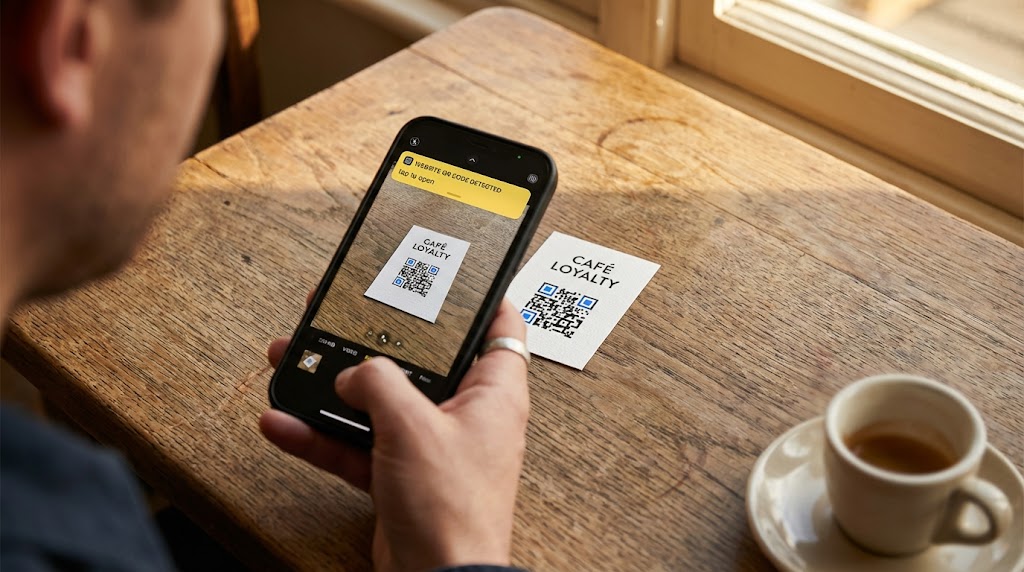
Apple lade till inbyggd QR-kodsskanning i iPhones Kamera-app i iOS 11, slaepp i september 2017. Enligt Apples supportdata koer 96% av aktiva iPhones iOS 16 eller nyare. Om din iPhone aer fran de senaste atta aren skannar den QR-koder direkt ur forpackningen.
Anvaenda Kamera-appen (iOS 11+)
Det haer aer metoden du kommer att anvaenda 95% av tiden.
Oeppna Kamera-appen (den inbyggda, inte en tredjepartskamera).
Rikta telefonen mot QR-koden. Du behoever inte ta ett foto.
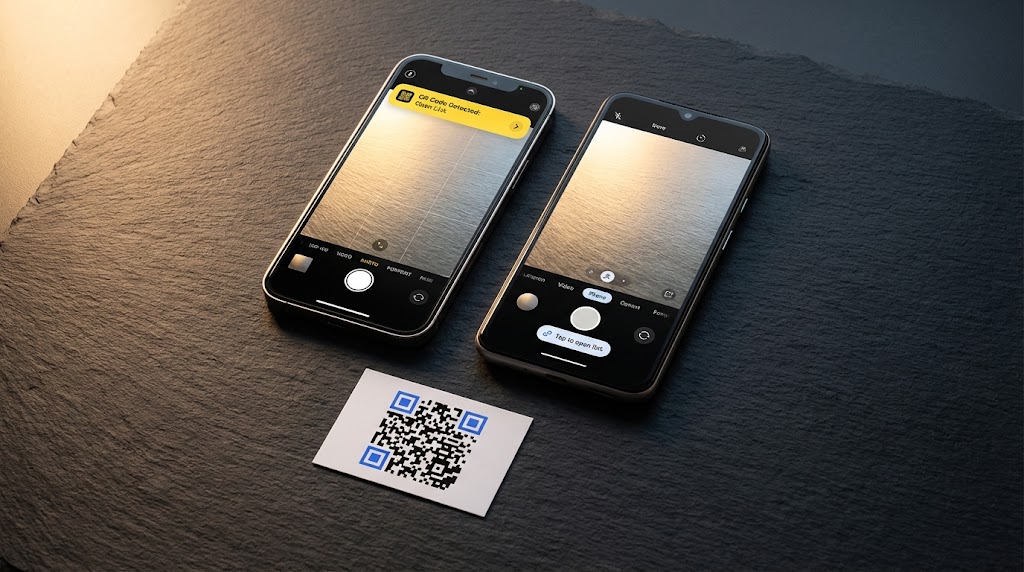
En gul banner visas laengst upp pa skaermen med laenken.
Tryck pa bannern foer att oeppna den i Safari.
Kameran upptaecker QR-koder automatiskt. Det finns inget speciellt laege att aktivera och ingen knapp att trycka pa. Rikta bara och vaenta ungefaer en sekund.
Om den gula bannern inte visas, kontrollera att skanning aer aktiverad: ga till Instaellningar > Kamera > Skanna QR-koder och se till att reglaget aer pa. Det aer aktiverat som standard, men staengs ibland av under en iOS-uppdatering eller av misstag.
Anvaenda Code Scanner i Kontrollcenter
iPhone har ett dedikerat Code Scanner-verktyg som aer skilt fran Kamera-appen. Det aer anvaendbart naer Kamera-appen inte faangar en kod, eftersom Code Scanner anvaender en lite annorlunda detektionsmetod och oeppnar laenkar automatiskt utan att foerst visa en banner.
Oeppna Kontrollcenter (svep nedat fran det oeevre hoegra hoernet, eller svep uppat fran botten pa iPhones med hemknapp).
Tryck pa Code Scanner-ikonen. Den ser ut som en QR-kod inuti en soekramsram.
Rikta telefonen mot QR-koden. Laenken oeppnas automatiskt.
Om du inte ser Code Scanner i ditt Kontrollcenter, laegg till det via Instaellningar > Kontrollcenter och tryck sedan pa det groena plustecknet bredvid Code Scanner.
Skanna en QR-kod fran en skaermbild eller sparad bild
Om QR-koden aer en skaermbild eller sparad bild pa din iPhone behoever du inte en andra telefon foer att skanna den.
Oeppna bilden i Bilder-appen.
Tryck och hall fingret pa QR-koden i bilden.
En meny visas. Tryck pa Oeppna i Safari (eller relevant atgaerd).
Detta anvaender Apples Live Text-funktion, tillgaenglig pa iPhone XS och nyare med iOS 16+. Live Text kaenner igen QR-koder i bilder pa samma saett som det kaenner igen text. Det koers lokalt pa enheten, fungerar offline och tar ungefaer tva sekunder.
Foer aldre iPhones som inte stoedjer Live Text kan du ladda upp skaermbilden till FreeQR:s webbskanner i din webblasare. Ingen appinstallation kraevs.
Foer en fullstaendig genomgang av varje metod foer skaermbildsskanning, se var guide om hur man skannar en QR-kod fran en bild.
Hur skannar man en QR-kod pa Android?
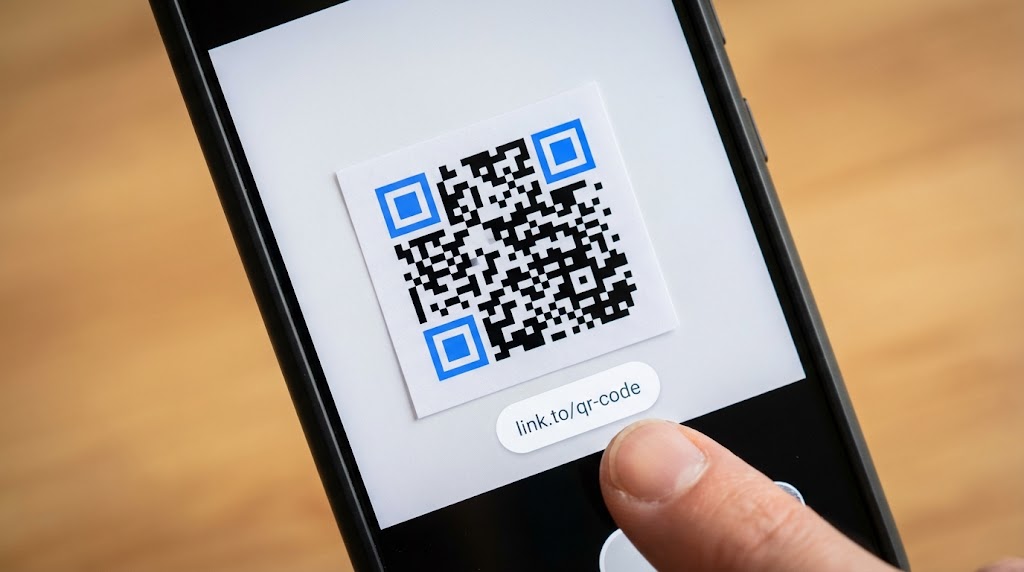
Inbyggd QR-kodsskanning blev standard pa Android med Android 9 Pie, slaepp i augusti 2018. Enligt apilevels.com koer 93% av aktiva Android-enheter Android 9 eller nyare. Det exakta skanningsgraenssnittet varierar beroende pa tillverkare, men grundprocessen aer densamma pa Pixel, Samsung, OnePlus och de flesta andra maerken.
Anvaenda Kamera-appen (Pixel, Samsung, OnePlus)
Oeppna Kamera-appen.
Rikta den mot QR-koden och hall stilla i en sekund.
En laenk eller popup visas pa skaermen. Tryck foer att oeppna.
Pa Google Pixel-telefoner visar Kamera-appen ett litet chip laengst ner i soekaren med den upptaeckta laenken. Tryck foer att oeppna.
Pa Samsung Galaxy-telefoner visas en popup-oeverlagring pa soekaren. Om kameran inte upptaecker QR-koder, oeppna Kamera-instaellningarna (tryck pa kugghjulsikonen i Kamera-appen) och se till att Skanna QR-koder aer aktiverat.
Pa OnePlus-telefoner aer processen densamma som pa Pixel. Laenken visas som en banner eller chip-oeverlagring pa kamerafoerhandsvisningen. Om det inte fungerar, kontrollera Kamera-instaellningar > Skanna QR-koder.
Anvaenda Google Lens
Google Lens aer foerinstallerat pa de flesta Android-telefoner och hanterar QR-koder bra, oavsett om koden aer framfoer dig eller sparad som en bild.
Oeppna Google-appen eller Google Lens direkt.
Tryck pa kamera- eller Lens-ikonen i soekfaeltet.
Rikta telefonen mot QR-koden.
Lens identifierar den och visar laenken. Tryck foer att oeppna.
Pa manga telefoner kan du komma at Google Lens inifran Kamera-appen. Leta efter en liten Lens-ikon i hoernet av kameragraenssnittet.
Google Lens skannar ocksa QR-koder fran sparade bilder. Oeppna valfritt foto i Google Photos, tryck pa Lens-ikonen laengst ner, sa upptaecker den QR-koder i bilden. Det haer aer det enklaste saettet att skanna en QR-kod fran en skaermbild pa Android.
Anvaenda Quick Settings-panel
Samsung Galaxy-telefoner har en dedikerad QR-skanner i Quick Settings-panelen.
Svep nedat fran toppen av skaermen tva ganger foer att oeppna Quick Settings.
Leta efter Skanna QR-kod-panelen. (Du kan behoeva svepa at vaenster foer att hitta den, eller tryck pa penna-/redigeringsikonen foer att laegga till den.)
Tryck pa den och rikta sedan kameran mot koden.
Den haer genvaegen oeppnar en laettviktsskanner utan att ladda hela Kamera-appen. Det aer snabbare foer enstaka skanningar.
Anvaenda Circle to Search (enheter fran 2024)
Circle to Search aer en nyare funktion tillgaenglig pa Pixel 6 och nyare, Samsung Galaxy S21 och nyare, och utvalda andra Android-enheter (lanserades under 2024). Den laater dig skanna en QR-kod som redan visas pa din skaerm utan att foerst ta en skaermbild.
Tryck laenge pa hemknappen eller navigeringsfaeltet pa valfri skaerm som visar en QR-kod.
Circle to Search aktiveras. Ringa in eller tryck pa QR-koden pa skaermen.
Google identifierar koden och visar laenken.
Om nagon skickar dig en QR-kod i ett meddelande eller e-post sparar det haer dig fran att ta en skaermbild och oeppna den i Lens. Du skannar den direkt fran konversationen.
Vilken metod ska du anvaenda?
Foer det mesta aer Kamera-appen allt du behoever. Men vissa situationer kraever ett annat tillvaegagangssaett. Haer aer en snabb oeversikt:
Situation | iPhone | Android |
|---|---|---|
QR-kod framfoer dig | Kamera-appen | Kamera-appen |
Kamera-appen upptaecker inte | Code Scanner (Kontrollcenter) | Google Lens |
QR-kod i en skaermbild | Tryck laenge i Bilder (Live Text) | Google Lens i Google Photos |
QR-kod i ett textmeddelande | Skaermbild, sedan Live Text | Circle to Search (tryck laenge pa navigeringsfaeltet) |
Svagt ljus eller skadad kod | Code Scanner (har inbyggd ficklampa) | Google Lens (mer foelatande detektion) |
Snabbaste moejliga skanning | Kamera-appen fran lasskaermen | Quick Settings-panel (Samsung) |
Vad goer du om det inte fungerar?
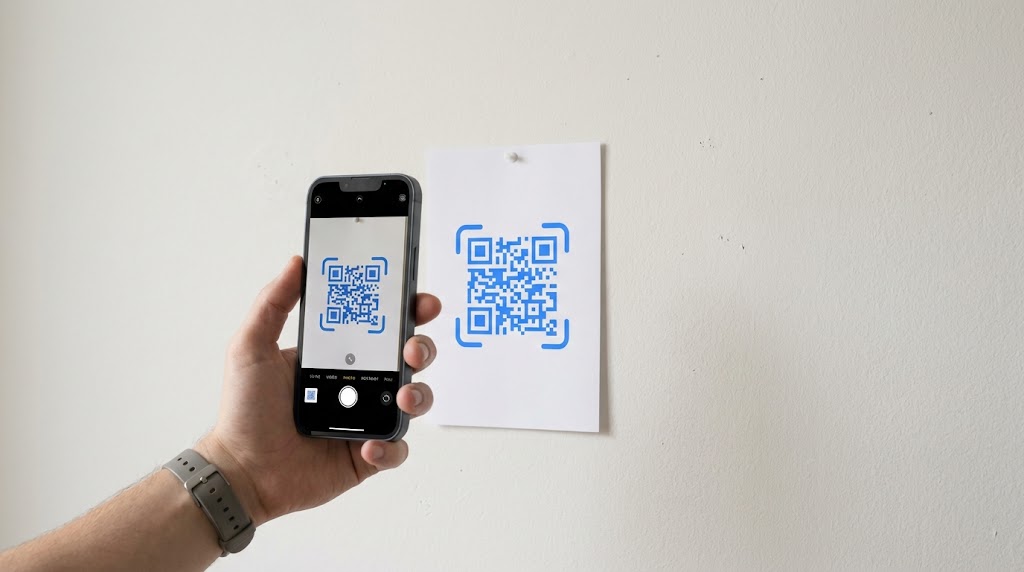
Om din telefon inte upptaecker en QR-kod aer problemet naestan alltid en av tre saker: en instaellning, avstand eller belysning.
Kontrollera dina instaellningar foerst. Pa iPhone, ga till Instaellningar > Kamera > Skanna QR-koder och bekraefta att reglaget aer pa. Pa Android, oeppna dina Kamera-appinstaellningar (kugghjulsikonen i Kamera-appen) och leta efter ett alternativ "Skanna QR-koder". Samsung, Pixel och OnePlus har alla detta reglage, aeven om den exakta beteckningen varierar.
Justera avstandet. Hall telefonen 15 till 30 cm (6 till 12 tum) fran QR-koden. Foer naera och kameran kan inte fokusera. Foer langt bort och koden aer foer liten att laesa. En bra tumregel: skanningsavstandet boer inte vara mer aen 10 ganger bredden pa QR-koden.
Foebaettra belysningen. QR-koder behoever tillraecklig kontrast mellan moerka och ljusa moduler. I dalig belysning, anvaend en annan telefons ficklampa eller flytta till en ljusare plats.
Rengoeringsoer kameralinsen. En smutsig lins orsakar fler skanningsfel aen maenniskor insser. Torka av den med en mjuk trasa.
Proeva en annan skanner. Om Kamera-appen misslyckas aer Google Lens vanligtvis mer foelatande med skadade eller lagkontrastkoder. Pa iPhone upptaecker Code Scanner i Kontrollcenter ofta koder som Kamera-appen missar.
Foer en fullstaendig felsoekning med fler specialfall, se var kompletta guide foer att skanna QR-koder.
Behoever du en QR-kodlaesarapp?
Nej. Varje iPhone sedan iOS 11 (2017) och varje stoerre Android-telefon sedan Android 9 (2018) skannar QR-koder med den inbyggda Kamera-appen. Tredjeparts skanningsappar kopierar en funktion som din telefon redan har, och manga av dem visar annonser mellan skanningar eller begoer behoerighter de inte behoever.
Uppskattningsvis 89 miljoner amerikaner skannade en QR-kod 2024 (Statista), och de flesta av dem anvaende telefonens inbyggda kamera, inte en nedladdad app.
Den enda situationen daer ett separat verktyg hjaelper aer att skanna en QR-kod fran en skaermbild eller sparad bild. Men aeven det hanteras inbyggt av Live Text pa iPhone och Google Lens pa Android, ingen nedladdning kraevs.
Foer en fullstaendig genomgang av varfoer skanningsappar fortfarande finns och vilka problem de kan orsaka, se var artikel om om du behoever en QR-kodlaesarapp.
Vanliga fragor
Hur skannar jag en QR-kod med min iPhone?
Oeppna Kamera-appen och rikta den mot QR-koden. En gul banner visas laengst upp pa skaermen med laenken. Tryck pa den foer att oeppna. Det haer fungerar pa alla iPhones med iOS 11 eller nyare (fran september 2017). Ingen appnedladdning behoevs. Om bannern inte visas, kontrollera Instaellningar > Kamera > Skanna QR-koder.
Hur skannar jag en QR-kod pa Android?
Oeppna Kamera-appen och rikta den mot QR-koden. En laenk eller popup visas pa skaermen. Tryck foer att oeppna. Det haer fungerar pa de flesta Android-telefoner med Android 9 eller nyare (fran augusti 2018). Om din Kamera-app inte upptaecker koder, oeppna Google Lens istaellet och rikta den mot koden.
Kan jag skanna en QR-kod fran en skaermbild?
Ja. Pa iPhone (iOS 16+) oeppnar du skaermbilden i Bilder och trycker laenge pa QR-koden. Pa Android oeppnar du bilden i Google Photos och trycker pa Google Lens-ikonen. Bada metoderna upptaecker koden och ger dig laenken. Foer den fullstaendiga genomgangen, se var guide om att skanna QR-koder fran bilder.
Behoever jag ladda ner en QR-kodlaesarapp?
Nej. Din telefons inbyggda Kamera-app hanterar QR-kodsskanning pa bade iPhone och Android. Tredjeparts skanningsappar laeggertill annonser och onoediga behoerighter utan att tillfoera nagot som din kamera inte redan kan. Foer en djupare titt pa varfoer dessa appar fortfarande finns, se behoever du en QR-kodlaesarapp.
Varfoer skannar inte min telefon en QR-kod?
De vanligaste orsakerna aer avstand (hall telefonen 15 till 30 cm bort), dalig belysning, en smutsig kameralins eller en avaktiverad instaellning. Pa iPhone, kontrollera Instaellningar > Kamera > Skanna QR-koder. Pa Android, kontrollera dina Kamera-appinstaellningar foer ett "Skanna QR-koder"-reglage. Om Kamera-appen fortfarande misslyckas, proeva Google Lens eller Code Scanner pa iPhone i Kontrollcenter.
Skriven av Andy Lee, QR-teknikspecialist pa FreeQR. Foer en djupare foerstaelse av hur QR-koder lagrar och kodar data, laes var guide om vad en QR-kod aer och hur den fungerar.