Skanna QR-Kod: Steg-for-Steg for Alla Enheter
Lar dig skanna en QR-kod med iPhone, Android eller fran en skarmklipp. Enkla steg-for-steg-instruktioner for alla enheter med FreeQR.
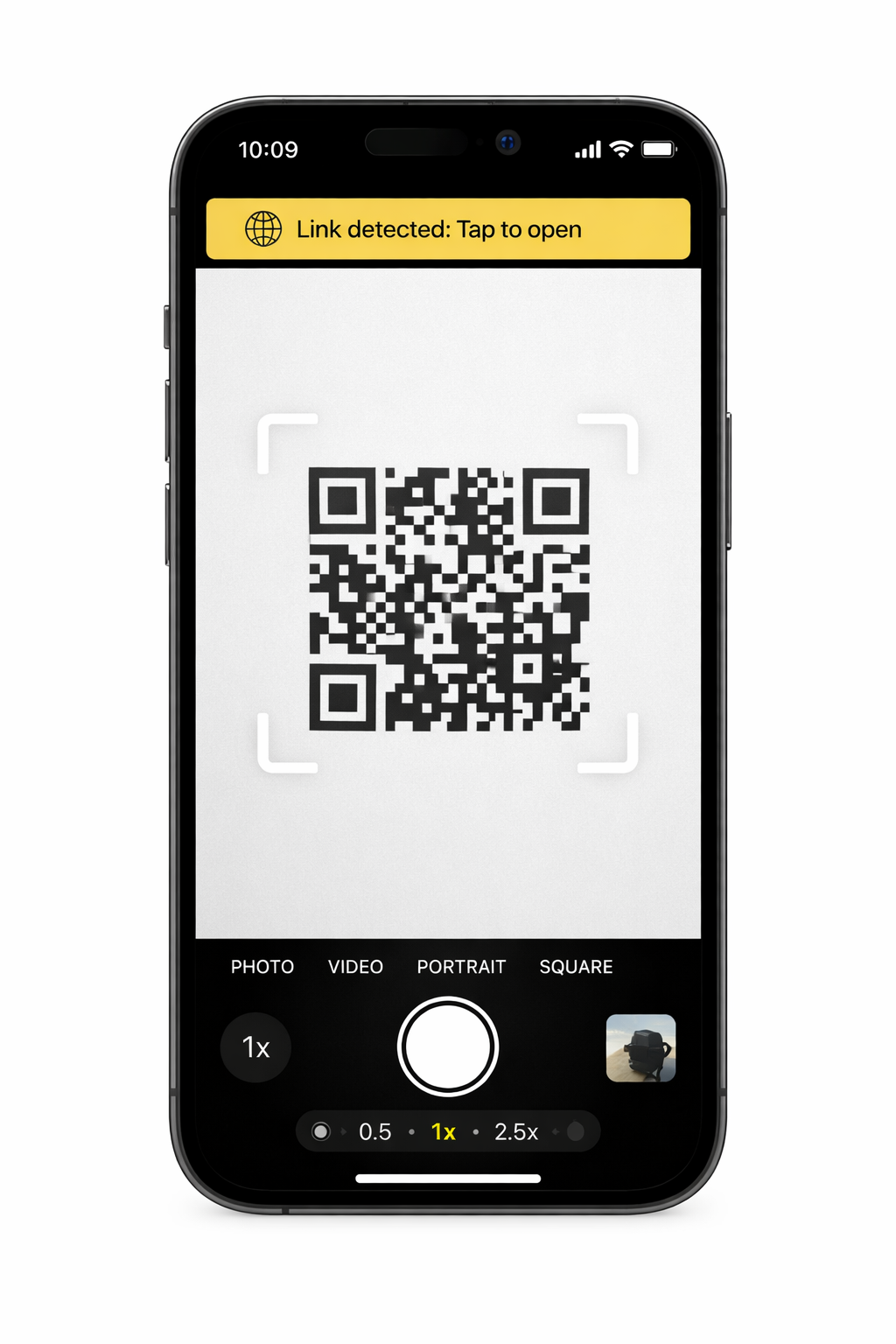 Att skanna en QR-kod innebar att du anvander din smartphones kamera eller inbyggda skanner for att lasa data som ar kodade i QR-kodens svart-vita monster, vilket sedan utloser en handling, vanligtvis att oppna en URL i din webblasare. Varje modern smartphone kan skanna en QR-kod utan en specialapp. Oavsett om du forsoker skanna en QR-kod fran en affisch pa andra sidan rummet eller fran en skarmklipp i ditt fotogalleri, tar den har guiden upp varje metod pa varje enhet.
Viktiga punkter: - Varje iPhone (iOS 11+) och de flesta Android-telefoner (2018+) skannar QR-koder med den inbyggda Kamera-appen, utan nagon tredjepartsapp. - For att skanna en QR-kod fran en skarmklipp, anvand Google Lens (Android) eller tryck langt i Foton (iPhone, iOS 16+). - De vanligaste skanningsfelen orsakas av avstand (hall telefonen 15-30 cm bort), dalig belysning eller en smutsig kameralinse.
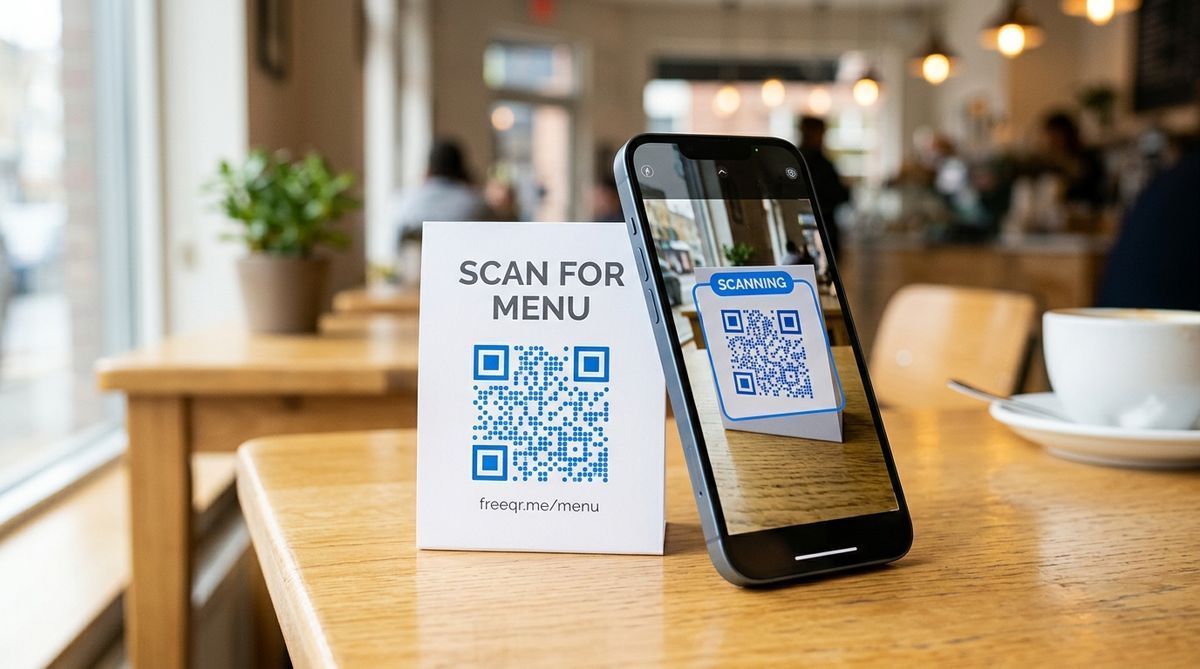
Kort version: oppna din Kamera-app, rikta den mot QR-koden och tryck pa bannern eller lanken som visas. Det har fungerar pa vilken iPhone som helst med iOS 11+ och de flesta Android-telefoner tillverkade efter 2018. Ingen extra app behovs. Enligt Statista skannade uppskattningsvis 89 miljoner amerikaner en QR-kod under 2022, en okning med 26% fran 2020, och praktiskt taget alla smartphones salda sedan 2019 stodjer inbyggd skanning.
Skanna QR-Kod med iPhone
Oppna din Kamera-app och rikta den mot QR-koden. En banner visas langst upp pa skarmen. Tryck pa den. Det ar allt. Apple lade till inbyggd QR-skanning i iOS 11 (september 2017), sa varje iPhone fran 5s och framat stodjer det direkt.
Oppna Kamera-appen (standardappen, inte en tredjepartskamera).
Hall telefonen sa att QR-koden syns i sokaren. Du behover inte ta ett foto.
En gul banner visas langst upp pa skarmen med lanken.
Tryck pa bannern for att oppna den.
Anvanda Kodskanner fran Kontrollcenter
Om Kamera-appen inte upptacker koden, prova den dedikerade Kodskannern.
Oppna Kontrollcenter genom att svepa nedat fran det ovre hogra hornet av skarmen (eller svepa uppat fran botten pa aldre iPhones med hemknapp).
Tryck pa ikonen for Kodskanner (den ser ut som en QR-kod inuti en sokare).
Rikta telefonen mot QR-koden. Lanken oppnas automatiskt.
Om du inte ser Kodskanner i Kontrollcenter, lagg till den via Installningar > Kontrollcenter och tryck sedan pa den grona plusikonen bredvid Kodskanner.
Krav
iPhone med iOS 11 eller senare (slapptes september 2017)
QR-skanning ar aktiverad som standard, men du kan kontrollera det under Installningar > Kamera > Skanna QR-koder
For enhetsspecifika instruktioner inklusive Kontrollcenter, Live Text och iOS-versionsinformation, se var guide for skanning pa iPhone och Android.
Skanna QR-Kod med Android
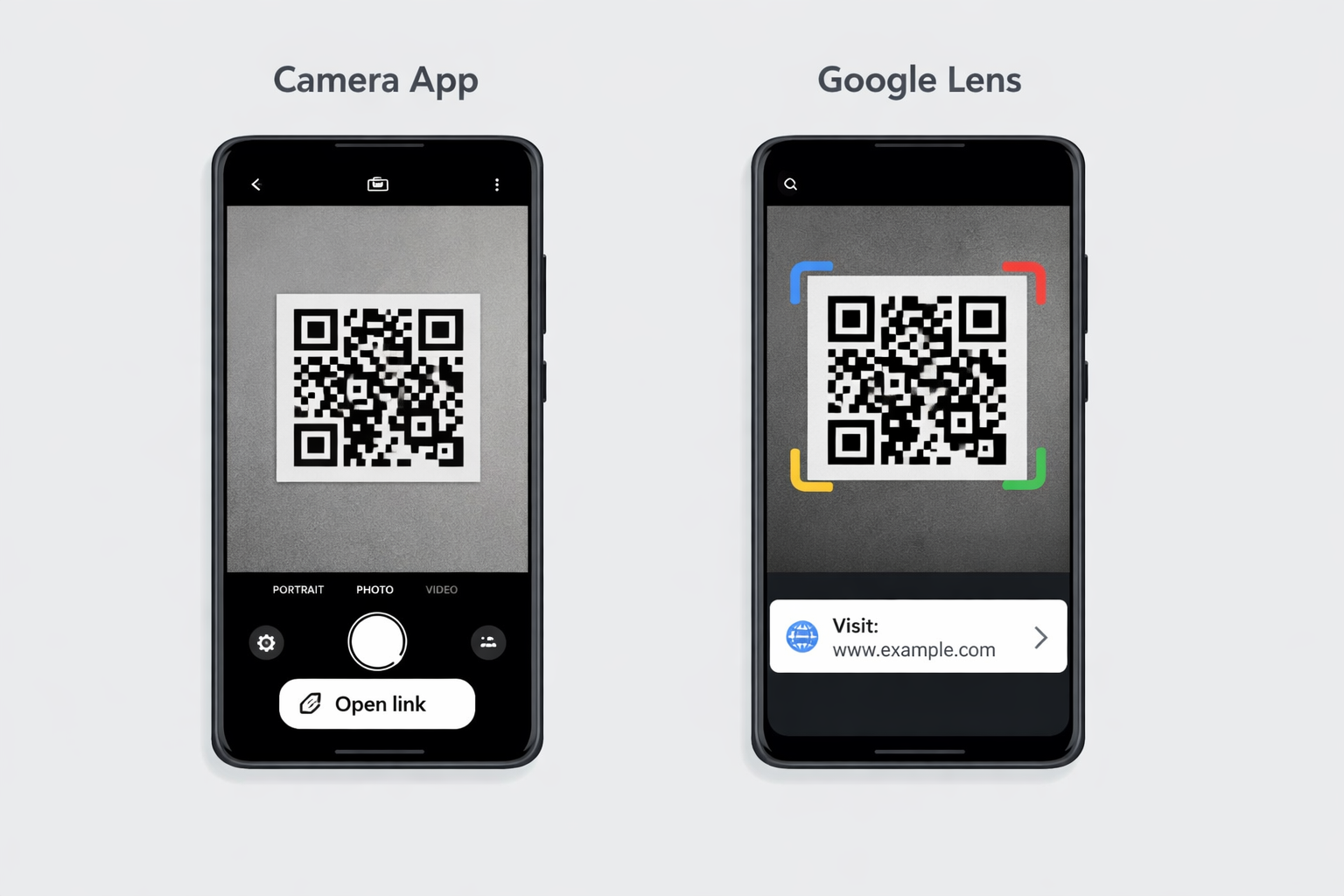
Oppna din Kamera-app, rikta den mot QR-koden och tryck pa lanken som visas. Inbyggd QR-skanning blev standard hos de flesta Android-tillverkare med Android 9 Pie (slapptes augusti 2018). Om din telefon kor Android 9 eller senare bor standard Kamera-appen upptacka QR-koder automatiskt.
Oppna Kamera-appen.
Rikta den mot QR-koden. Hall still en sekund.
En lank eller popup visas pa skarmen. Tryck for att oppna.
Om din kamera inte upptacker koden har du tva alternativ.
Anvanda Google Lens
Google Lens ar inbyggt i de flesta Android-telefoner och ar en av de mest palitliga QR-kod-skannrarna som finns.
Oppna Google-appen eller Google Lens direkt.
Tryck pa kamera-/Lens-ikonen i sokfaltet.
Rikta telefonen mot QR-koden.
Lens identifierar koden och visar lanken. Tryck for att oppna.
Pa manga Android-telefoner kan du ocksa oppna Google Lens direkt inifran Kamera-appen. Leta efter en liten Lens-ikon i kameragranssnittet.
Samsung Snabbpanel Genvag
Samsung Galaxy-telefoner har en dedikerad QR-skanner i panelen for snabbinstallningar.
Svep nedat fran toppen av skarmen tva ganger for att oppna Snabbinstallningar.
Leta efter panelen Skanna QR-kod. (Du kan behova svepa at vanster for att hitta den eller trycka pa penna-/redigeringsikonen for att lagga till den.)
Tryck pa den och rikta sedan kameran mot koden.
Jamforelse av Skanningsmetoder
Metod | Fungerar pa | Bast for | Skannar fran foto? |
|---|---|---|---|
Kamera-appen | iPhone (iOS 11+), de flesta Android (9+) | Fysiska QR-koder framfor dig | Nej |
Kodskanner | iPhone (iOS 11+, via Kontrollcenter) | Nar Kamera-appen inte upptacker | Nej |
Google Lens | Android, iPhone (via Google-appen) | Fysiska koder och sparade bilder | Ja |
Lang tryckning i Foton | iPhone (iOS 16+, XS och senare) | Skarmklipp och sparade bilder | Ja |
Samsung Snabbpanel | Samsung Galaxy (Android 9+) | Snabb atkomst | Nej |
Vilken enhet som helst med en webblasare | Skarmklipp, sparade bilder, aldre telefoner | Ja |
Skanna en QR-Kod fran en Skarmklipp
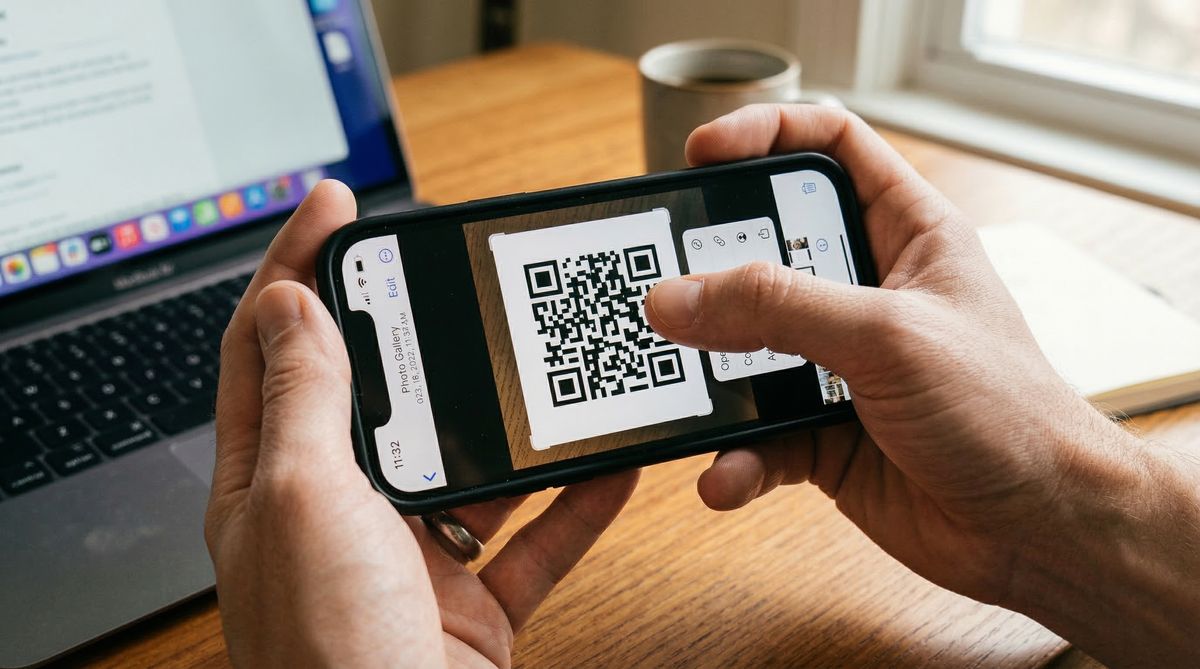
Du kan skanna en QR-kod fran en skarmklipp eller sparad bild utan en andra skarm. Svaret ar enklare an de flesta forvanter sig.
Pa Android (Google Lens)
Oppna skarmklippet eller fotot i din Galleri-app eller Google Photos.
Tryck pa Google Lens-ikonen (vanligtvis langst ner pa skarmen i Google Photos, eller leta efter "Lens" i dina delningsalternativ).
Lens upptacker QR-koden i bilden och visar lanken. Tryck for att oppna.
Du kan ocksa oppna Google Lens direkt, trycka pa bildikonen (galleri) och valja din skarmklipp darifran.
Pa iPhone (iOS 16 och senare)
Oppna skarmklippet i Foton-appen.
Tryck och hall fingret pa QR-koden i bilden.
En popupmeny visas med alternativet Oppna i Safari (eller den relevanta handlingen).
Det har anvander Apples Live Text, tillgangligt pa iPhone XS och senare med iOS 16 eller hogre.
For aldre iPhones, ta ett annat tillvagagangssatt: oppna Safari, ga till FreeQR:s webbskanner, ladda upp din skarmklipp sa laser den av koden at dig. Ingen appinstallation behovs, det fungerar direkt i din webblasare.
Skanna en QR-Kod som Visas pa Din Telefonskarm
Om QR-koden finns pa samma telefon som du forsoker skanna med kan du inte rikta kameran mot din egen skarm. Sa har loser du det.
Pa Android
Google Lens fran ditt galleri ar den enklaste metoden.
Ta en skarmklipp av QR-koden (tryck pa Strom + Volym ner samtidigt pa de flesta Android-telefoner).
Oppna Google Lens och tryck pa bild-/galleriikonen.
Valj skarmklippet. Lens laser koden och visar lanken.
Vissa Android-telefoner later dig ocksa langa trycka pa en QR-kodbild i din webblasare eller meddelandeapp och valja "Oppna lank" eller "Sok med Google Lens" direkt fran kontextmenyn.
Pa iPhone
Ta en skarmklipp av QR-koden (tryck pa sidoknappen + Volym upp samtidigt).
Oppna skarmklippet i Foton.
Tryck och hall pa QR-koden. En meny med lanken visas.
Losningen med Delad Skarm
Om du hellre inte tar en skarmklipp:
Pa Android: oppna appen med QR-koden i laget for delad skarm (lang tryck pa appen i dina senaste appar, valj sedan "Delad skarm"). Oppna din Kamera eller Google Lens i den andra halften och skanna.
Pa iPad: anvand Slide Over eller Split View for att placera QR-koden och Kamera-appen bredvid varandra.
Det har fungerar bra pa surfplattor och storre telefoner. Pa mindre skarmar kan QR-koden vara for liten for palitlig skanning i delad vy.
Vad Gor Du Om Kameran Inte Skannar?
[IMAGE_SLOT_4]
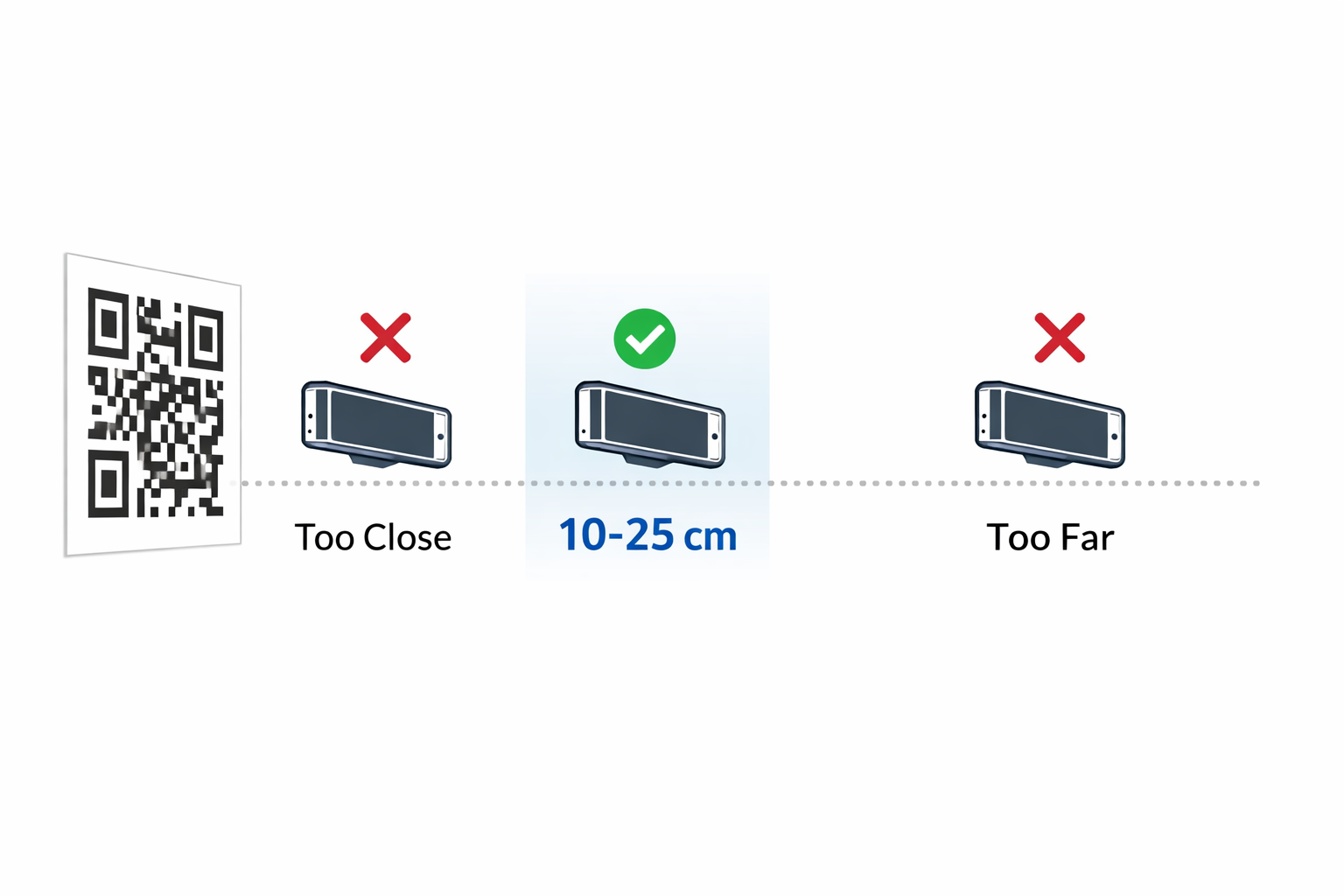
De vanligaste orsakerna ar avstand, belysning, en smutsig lins eller en skadad kod. Om du har forsokt stegen ovan och koden fortfarande inte skannas, ga igenom dessa losningar i ordning.
Kontrollera ditt avstand. Hall telefonen 15 till 30 cm fran QR-koden. For nara och kameran kan inte fokusera. For langt bort och koden ar for liten att lasa. En bra tumregel: skanningsavstandet bor inte vara mer an 10 ganger QR-kodens bredd. En kod pa 2,5 cm maste till exempel skannas fran 25 cm eller narmare.
Forbattra belysningen. QR-koder behover tillracklig kontrast mellan de morka och ljusa omradena. Om du befinner dig i svag belysning, tand en lampa i narheten eller anvand en annan telefons ficklampa for att lysa upp koden.
Rengola din kameralinse. En smutsig eller fingeravtrycksbemangd lins ar en av de vanligaste (och mest forbisedda) anledningarna till att skanning misslyckas. Torka av den med en mjuk duk.
Kontrollera skador eller lag kontrast. Om QR-koden ar blekt, delvis sonderriven eller tryckt med lag kontrast (ljusgra pa vitt, till exempel), kan skannern ha svarigheter. QR-koder anvander Reed-Solomon felkorrigering som kan aterstalla viss skada, upp till 7% pa Level L och upp till 30% pa Level H, enligt ISO/IEC 18004-standarden. Men allvarligt slitage eller mycket lag kontrast overskrider dessa trosklar och gor koden olasbar.
Prova Google Lens eller en webbskanner. Om din standard Kamera-app genomgaende misslyckas ar Google Lens vanligtvis mer overseende. Pa iPhone ar Kodskannern i Kontrollcenter ofta kansligare an den vanliga Kamera-appen. Du kan ocksa anvanda FreeQR:s webbskanner fran vilken webblasare som helst: ladda upp ett foto eller en skarmklipp av koden sa avkodas den omedelbart.
Snabb Felsokningsreferens
Problem | Losning |
|---|---|
Kameran upptacker inte koden | Hall telefonen 15-30 cm bort |
Koden fokuserar inte | Flytta langre bort, rengola linsen |
Inget hander vid skanning | Kontrollera Installningar > Kamera > Skanna QR-koder (iPhone) |
Koden ar for blekt eller skadad | Prova Google Lens eller FreeQR:s webbskanner |
Svag belysning | Anvand en annan telefons ficklampa for att lysa upp koden |
Vad Hander Efter att Du Skannat en QR-Kod?
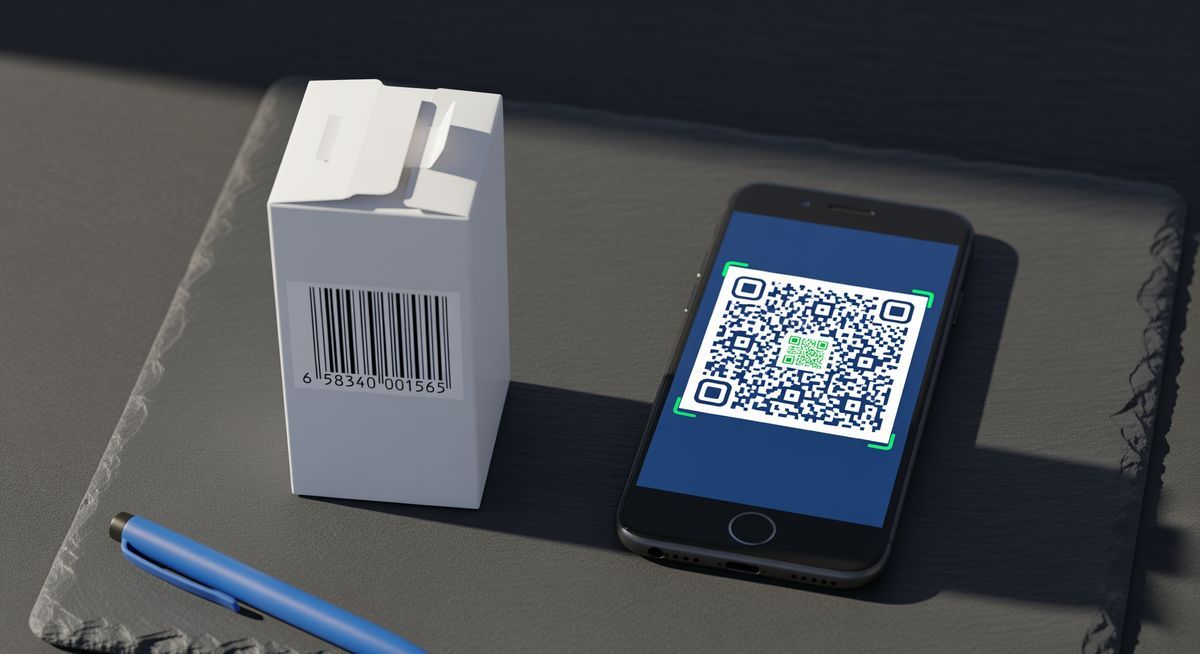
Din telefon avkodar monstret av svarta och vita rutor och utfor laamplig handling, vanligtvis att oppna en lank i din webblasare. Hela processen tar mindre an en sekund. Telefonens kamera fangar bilden, anvander de tre stora fyrkantiga sokmonstren i hornen for att bestamma orientering, laser de kodade datamodulerna, tilllampar felkorrigering och skickar resultatet till ratt app.
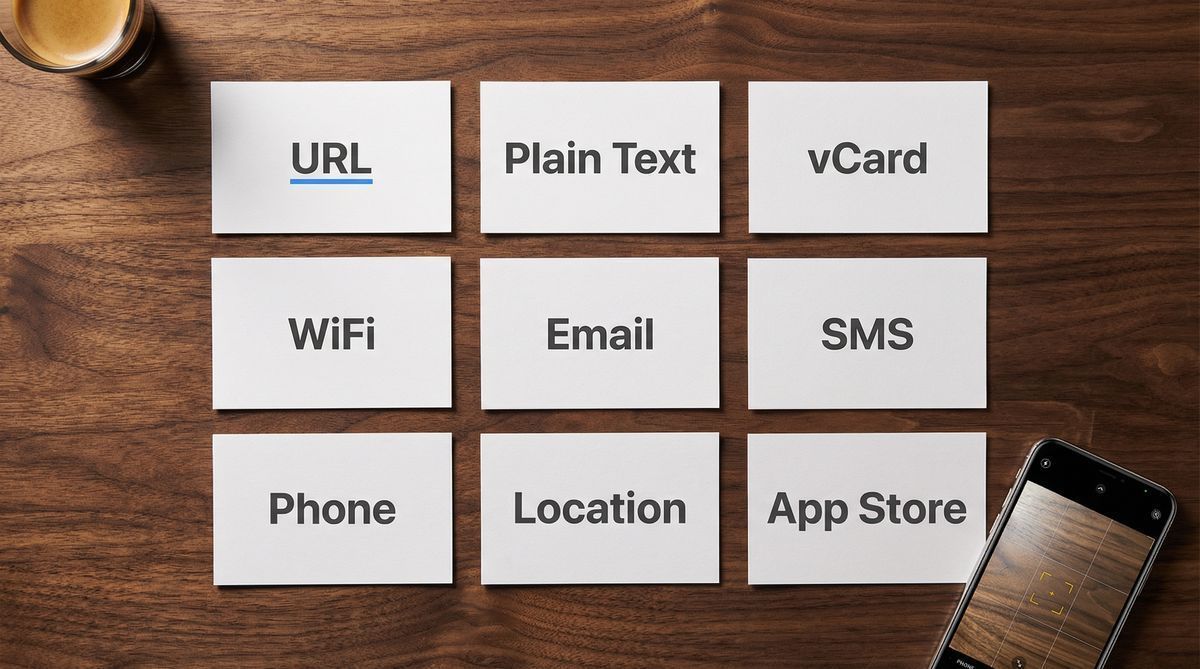
Men QR-koder kan utlosa andra handlingar ocksa: lagga till en kontakt i din telefon, ansluta till Wi-Fi, oppna en app eller visa vanlig text. For en fullstandig forklaring av hur QR-koder lagrar och kodar data, las var guide om vad en QR-kod ar och hur den fungerar.
Vissa QR-koder leder till dedicerade landningssidor byggda for mobilbesokare, med menyer, kontaktuppgifter, lankar och mer. Dessa skapas med dynamiska QR-koder, som kan uppdateras efter utskrift och sparar varje skanning.
Vanliga Fragor
Behover jag en app for att skanna en QR-kod?
Nej. Varje iPhone med iOS 11 eller senare (slapptes september 2017) och de flesta Android-telefoner med Android 9 eller senare (slapptes augusti 2018) kan skanna QR-koder med den inbyggda Kamera-appen. Ingen separat nerladdning behovs. Praktiskt taget alla smartphones salda sedan 2019 inkluderar inbyggd QR-skanning. For en djupare titt pa varfor skanningappar fortfarande finns och vilka problem de kan orsaka, las behover du en QR-kod skannerapp.
Var finns QR-kod skannern pa min telefon?
Pa iPhone finns den i Kamera-appen. Oppna helt enkelt Kamera och rikta den mot koden. Du kan ocksa lagga till Kodskanner i ditt Kontrollcenter via Installningar. Pa Android oppnar du Kamera-appen eller anvander Google Lens via Google-appen.
Kan jag skanna en QR-kod fran ett foto eller en skarmklipp?
Ja. Pa Android oppnar du bilden i Google Photos och trycker pa Google Lens-ikonen. Pa iPhone med iOS 16 eller senare oppnar du bilden i Foton och trycker langt pa QR-koden. Bada metoderna upptacker koden och ger dig lanken utan att du behover en andra enhet.
Ar det sakert att skanna QR-koder?
Att skanna en QR-kod i sig ar sakert. Koden innehaller helt enkelt data, vanligtvis en URL. Risken ar densamma som att klicka pa vilken okand lank som helst: destinationen kan vara en nattfiskewebbplats eller en skadlig nerladdning. Innan du trycker, kontrollera URL:en som visas pa skarmen. Om den ser okand eller misstankt ut, oppna den inte.
Varfor skannar inte min telefon en QR-kod?
De vanligaste orsakerna ar: att halla telefonen for nara eller for langt bort (det ideala avstandet ar 15-30 cm), dalig belysning, en smutsig kameralinse eller en skadad kod med lag kontrast. QR-koder kan tolerera viss skada tack vare Reed-Solomon felkorrigering (upp till 30% pa den hogsta nivan, enligt ISO/IEC 18004), men allvarligt slitage eller blandning forhindrar skanning. Prova Google Lens eller iPhones Kodskanner i Kontrollcenter, de ar vanligtvis kansligare an standard Kamera-appen.
For en mer utforlig forklaring av hur QR-koder lagrar data, vilka typer som finns och nar du bor valja en typ framfor en annan, las var fullstandiga guide: Vad Ar en QR-Kod? Den Kompletta Nybborjarguiden.
Skrivet av Andy Lee, QR-teknikspecialist pa FreeQR. FreeQR hjalper dig skapa dynamiska QR-koder med inbyggda landningssidor och skanningsanalys. Las mer om oss.