QR-kod för Google Recensioner: Så Skapar Du En för Ditt Företag
Skapa en QR-kod för Google-recensioner som tar kunder direkt till recensionsformuläret. FreeQR visar två metoder, placeringsidéer och vanliga misstag.
"Hitta oss på Google och lämna en recension." Den meningen låter enkel, men du ber en kund att öppna sin webbläsare, söka efter ditt företagsnamn, hitta rätt profil, scrolla till recensionsavsnittet, klicka på stjärnbetyget och sedan skriva något. De flesta har för avsikt att lämna en recension men gör det aldrig, för varje extra steg är en chans att bli distraherad eller glömma.
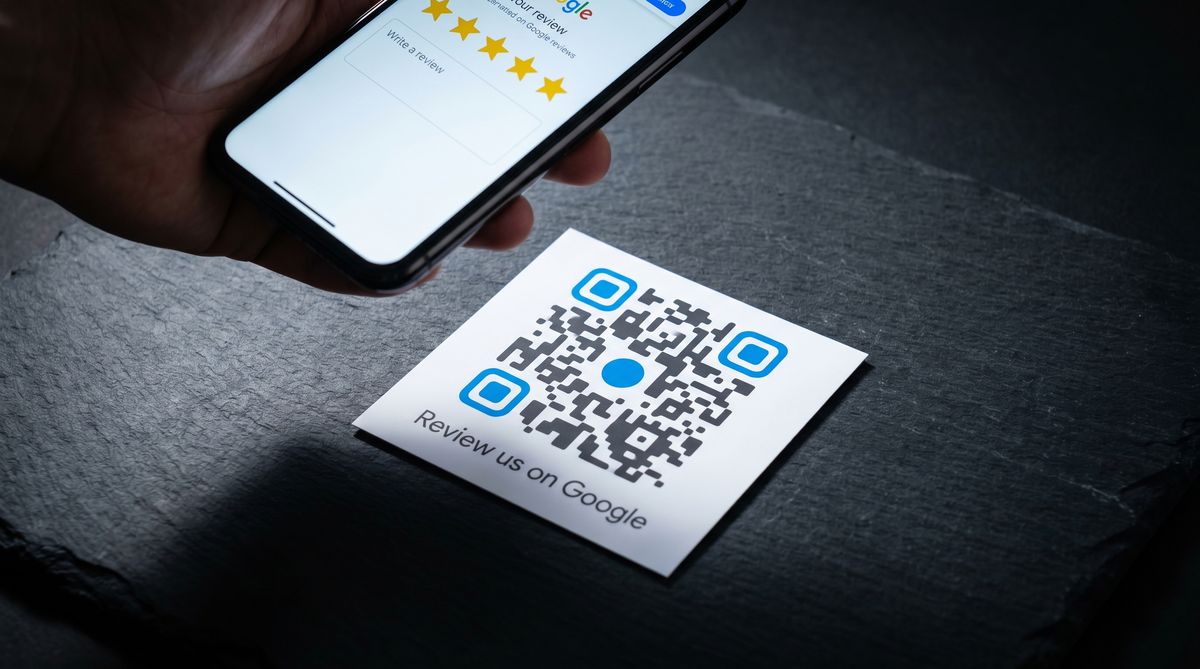
En QR-kod för Google-recensioner tar bort alla dessa steg. Kunden skannar med sin telefon, recensionsformuläret öppnas och det enda som återstår är att skriva sina tankar. Klyftan mellan "jag hade en bra upplevelse" och "recension skickad" krymper till sekunder.
Viktiga punkter
En QR-kod för Google-recensioner länkar direkt till recensionsformuläret i din Google Business Profile, vilket reducerar hela processen till en enda skanning.
Google erbjuder nu en inbyggd QR-kod i din Business Profile-dashboard (endast på dator), eller så kan du skapa en anpassad, spårbar kod med en QR-kodgenerator.
Dynamiska QR-koder låter dig uppdatera destinations-URL:en utan att skriva ut på nytt, om Google ändrar länkformatet.
Var du placerar koden är lika viktigt som att skapa den. Kvitton, bordsdekor, förpackningsinlägg och tackkort uppnår de högsta skanningsfrekvenserna.
Vad är en QR-kod för Google-recensioner?
En QR-kod för Google-recensioner är en skanbar kod som länkas direkt till en Google Business Profiles recensionssida och öppnar recensionsformuläret på en kunds telefon med en enda skanning. Ingen sökning, ingen navigering, inget letande efter rätt profil. Kunden riktar sin kamera mot koden och recensionsformuläret visas.
Är du ny på QR-koder i allmänhet, se Vad Är en QR-kod? för en snabb introduktion till hur de fungerar.
Google introducerade en inbyggd QR-kodsfunktion i Google Business Profile 2025. Du kan ladda ner den direkt från din dashboard. Du kan också skapa en anpassad QR-kod för Google-recensioner med hjälp av valfri QR-kodgenerator genom att klistra in din recensionslänk som destinations-URL.
Båda metoderna ger en skanbar kod som leder kunden direkt till recensionsformuläret. Skillnaden ligger i vad som händer efteråt: om du kan spåra skanningar, anpassa designen eller uppdatera länken senare.
Funktion | Googles inbyggda QR-kod | Anpassad QR-kod (t.ex. FreeQR) |
|---|---|---|
Kostnad | Gratis | Gratis (de flesta generatorer erbjuder gratisplaner) |
Anpassning | Ingen (svartvit) | Varumärkesfärger, logotyp, call-to-action-ram |
Skanningsspårning | Nej | Ja (antal, tid, plats) |
Redigerbar URL | Nej (statisk) | Ja (dynamisk, uppdateringsbar utan omtryckning) |
Fungerar på mobil | Endast datorwebbläsare | Alla enheter |
Stöd för flera platser | En kod per profil | Separata, spårbara koder per plats |
Varför Google-recensioner är viktiga för lokala företag
Recensioner är inte ett fåfängemått. De påverkar direkt om kunder hittar dig och om de väljer dig framför en konkurrent.
Enligt BrightLocal 2024 Local Consumer Review Survey läser 76% av konsumenterna regelbundet onlinerecensioner när de söker efter lokala företag. Det talet har hållit sig stabilt i flera år. Recensioner är inte en trend. Det är hur människor fattar beslut.
Googles lokala paket (kartan med tre företagslistningar högst upp i lokala sökningar) väger närhet, relevans och prominens. Recensioner är en central del av prominens. Fler recensioner och högre betyg innebär att du syns oftare i det paketet, vilket är där de flesta lokala klick sker.
Stjärnbetyget påverkar också beteendet. Samma BrightLocal-undersökning visade att endast 3% av konsumenterna skulle överväga att använda ett företag med ett genomsnittsbetyg på 2 stjärnor eller lägre. Företag under 4,0 stjärnor förlorar klick. En stjärna kan vara skillnaden mellan ett telefonsamtal och att man scrollar förbi.
Aktualitet räknas också. Ett företag som fick 30 recensioner under den senaste månaden ser annorlunda ut jämfört med ett som samlade 30 recensioner under de senaste tre åren. Googles algoritm och potentiella kunder märker båda skillnaden.
Forskning från Podium visar att 77% av konsumenterna säger att de gärna lämnar en recension om de ombeds. De flesta nöjda kunder behöver inte övertygas. De behöver färre steg mellan avsikten och handlingen. En QR-kod för Google-recensioner tar bort dessa steg.
Hur du skapar en QR-kod för Google-recensioner
Det finns två sätt att få en QR-kod för Google-recensioner. Det första använder Googles egna inbyggda funktion. Det andra använder en QR-kodgenerator, vilket ger dig mer kontroll över design, spårning och långsiktig tillförlitlighet.
Metod 1: använd Google Business Profiles inbyggda QR-kod
Google har lagt till en QR-kodsfunktion direkt i Business Profile-dashboarden. Så här får du tillgång till den, baserat på Googles officiella supportdokumentation:
Öppna en datorwebbläsare och gå till business.google.com.
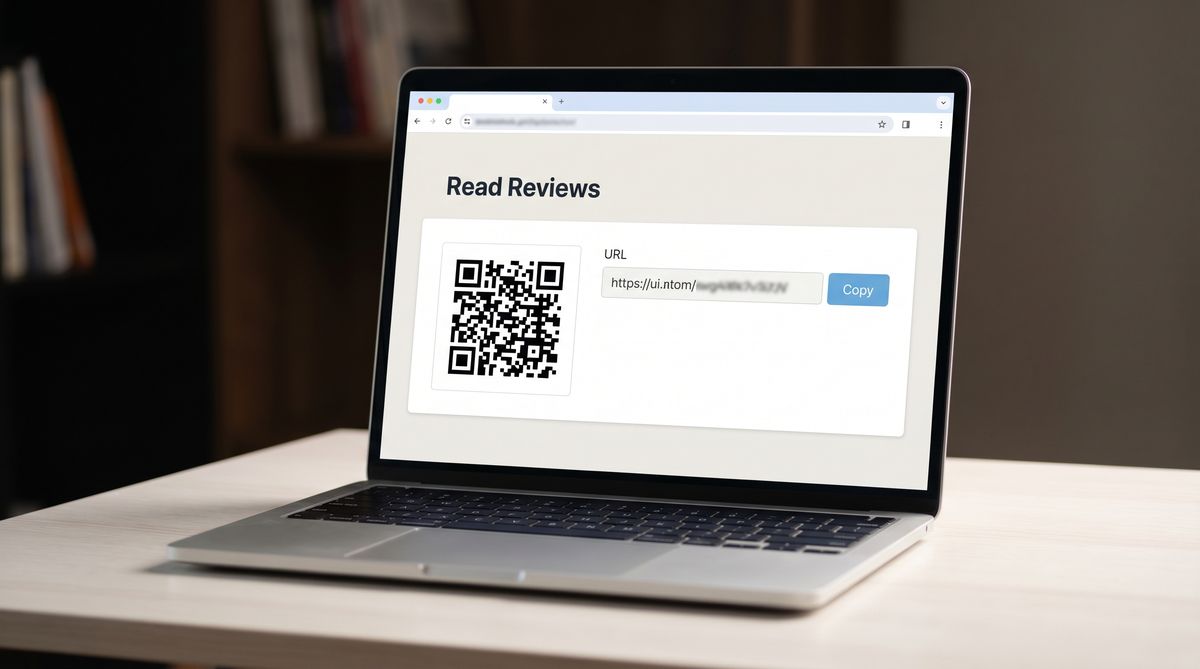
Välj Läs recensioner i din Business Profile-dashboard.
Du ser en delbar recensionslänk och en QR-kod på samma sida.
Klicka på Kopiera för att kopiera recensionslänken.
Högerklicka på QR-kodsbilden och välj Spara bild som för att ladda ner QR-koden.
Det här är det snabbaste sättet att få en QR-kod för företagsrecensioner på Google. Inga tredjepartsverktyg, inget skapande av konto, ingen kostnad.
Begränsningar att känna till:
Endast på dator. Googles QR-kod kan bara genereras från en datorwebbläsare. Du kan inte komma åt den på mobila enheter.
Ingen anpassning. QR-koden är enkel svartvit. Inga varumärkesfärger, ingen logotyp, ingen call-to-action-ram.
Ingen skanningsspårning. Du vet inte hur många som skannade koden, när de skannade eller var de befann sig.
Statisk kod. Om Google ändrar recensions-URL-formatet i framtiden kan den utskrivna koden sluta fungera. Du måste generera en ny och skriva ut allt igen.
Metod 2: skapa en anpassad QR-kod med FreeQR
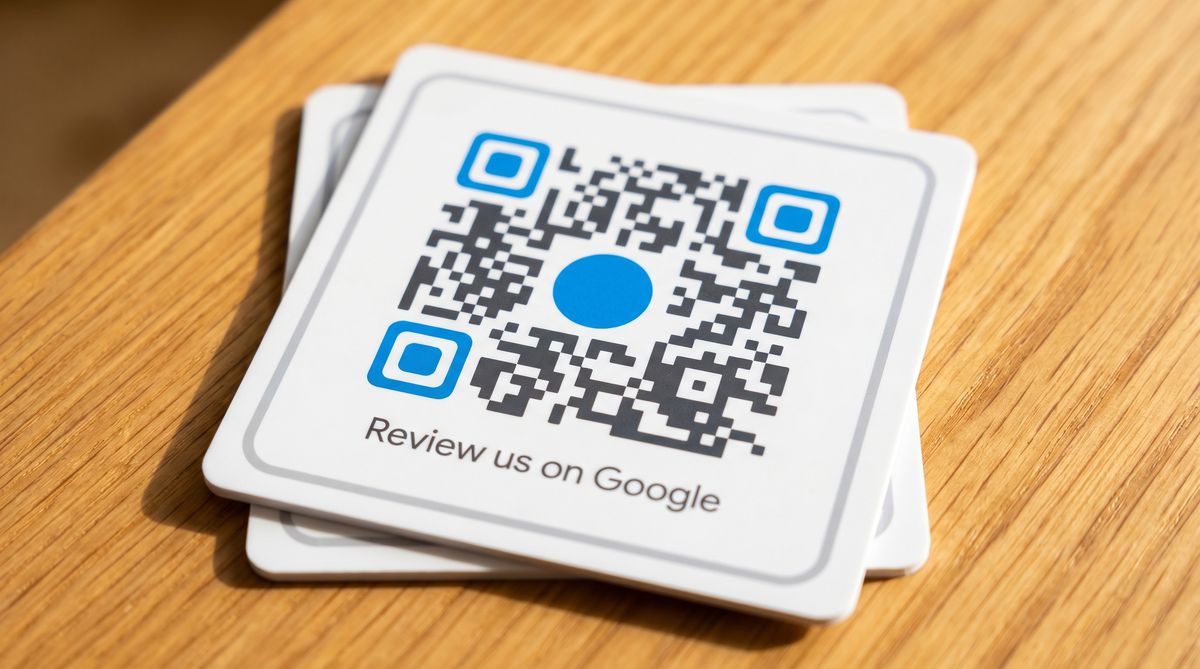
Om du vill ha spårning, anpassad design eller möjligheten att uppdatera destinations-URL:en utan omtryckning, skapa din QR-kod med en generator. Så här gör du det med FreeQR:
Hämta din Google-recensionslänk. Följ steg 1 till 4 i Metod 1 ovan för att kopiera din recensionslänk från Google Business Profile.
Gå till FreeQR-dashboarden på freeqr.com och skapa en ny QR-kod.
Välj "Länka till webbplats" som QR-kodstyp.
Klistra in din Google-recensionslänk som destinations-URL.
Anpassa designen. Lägg till dina varumärkesfärger, ladda upp din logotyp och välj en ram med call-to-action-text som "Betygsätt oss på Google."
Ladda ner och skriv ut. Exportera som SVG för tryckt material eller hög upplösning PNG för digitalt bruk.
För en steg-för-steg-genomgång av att skapa en "Länka till webbplats" QR-kod, se vår hjälpcenterguide [our help center guide].
Varför den här metoden är bättre för de flesta företag:
Redigerbar. Om Google uppdaterar recensions-URL-formatet, uppdaterar du destinationen i FreeQR utan att skriva ut något på nytt. Det här är kärnfördelen med en dynamisk QR-kod.
Spårbar. Se hur många som skannade, när de skannade och från vilken plats. Det berättar vilka placeringar som faktiskt fungerar.
Anpassningsbar. En varumärkessatt QR-kod med en tydlig "Betygsätt oss på Google"-ram skannas oftare än en vanlig svartvit ruta utan sammanhang.
FreeQRs gratisplan inkluderar dynamiska QR-koder med skanningsanalys, så du får spårning utan att betala.
Var du ska placera din QR-kod för Google-recensioner
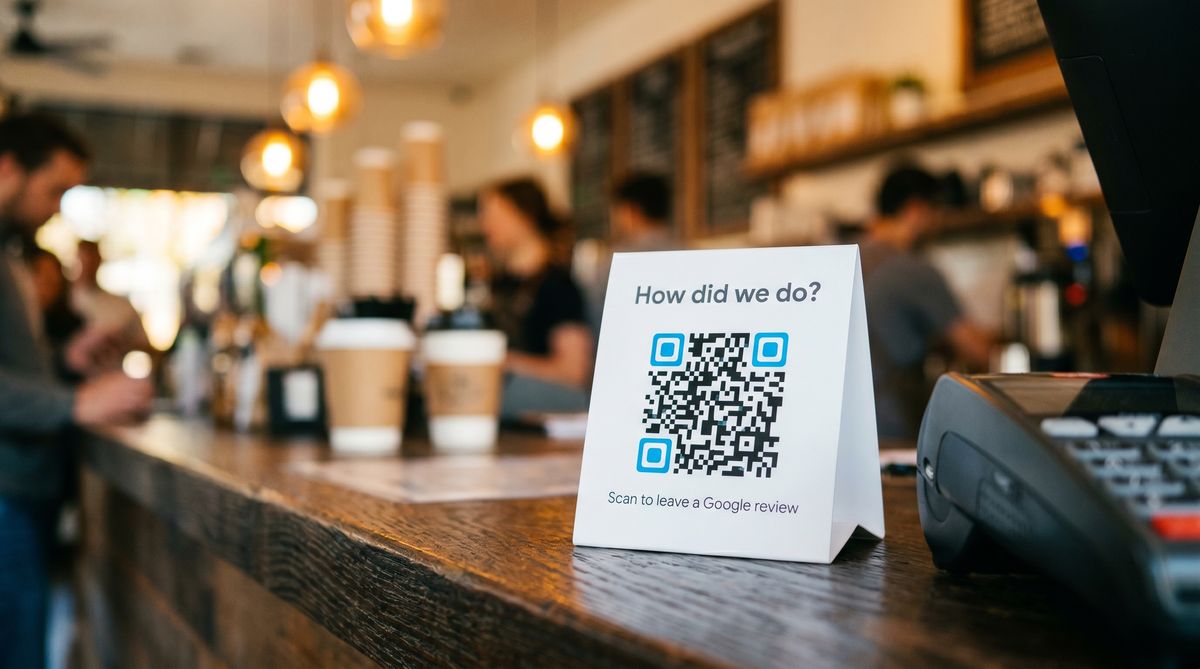
Att skapa koden är halva jobbet. Att placera den där kunder faktiskt ser den (och skannar den) är den andra halvan. Här är tio placeringar som fungerar bra, ungefär ordnade från högst till lägst skanningsfrekvens.
Bordsdekor och kassaskyltar. Placera en liten skylt bredvid kassan eller på matbord. Det når kunder i köpögonblicket eller direkt efter en måltid, när tillfredsställelsen är som högst. Tips: para ihop QR-koden med en kort uppmaning som "Hur gick det? Skanna för att lämna en recension."
Kvitton och fakturor. Skriv ut QR-koden direkt på kvittot. Kunder tittar redan på kvittot, så koden syns utan extra ansträngning. Fungerar särskilt bra för serviceföretag som e-postar fakturor.
Uppföljande tackkort. Inkludera en QR-kod för Google-recensioner på ett kort som läggs i påsen, lådan eller paketet. Ett handskrivet "tack" bredvid en QR-kod känns personligt, inte transaktionellt.
Förpackningsinlägg. För produktföretag når ett kort i lådan med en QR-kod kunden under unboxing-ögonblicket. Det är när entusiasmen för produkten är som störst.
Visitkort. Lägg till QR-koden för recensioner på baksidan av ditt visitkort. Framsidan hanterar kontaktinformation. Baksidan ger dig en recension.
Fönsterskylt och dörrskylt. En QR-kod för Google-recensioner på din ytterdörr eller skyltfönster når varje person som går in. Använd väderbeständigt material för utomhusplacering. Tips: minsta storlek 2 x 2 cm på armlängds avstånd, enligt ISO/IEC 18004-standarden, men för en dörrskylt som skannas på en meters avstånd är 10 x 10 cm mer tillförlitligt.
Menyer och menyinlägg. Restauranger, caféer och barer kan lägga till en liten QR-kod längst ned på menyn eller på ett separat inlägg. Placera den längst ned så att den inte konkurrerar med maten.
E-postsignatur. Lägg till en liten QR-kodsbild eller en "Betygsätt oss på Google"-länk i din e-postsignatur. Varje e-post du skickar blir en passiv recensionsbegäran.
Sociala medieinlägg. Dela din QR-kod för Google-recensioner som ett inlägg eller en story på Instagram, Facebook eller LinkedIn. Inkludera QR-kodsbilden och en direktlänk för personer som inte kan skanna från en skärm. Se Hur Skannar Du en QR-kod? för mer om skanning från bilder.
Tjänstebokningsskärmar eller uppföljningar. Om ditt företag har ett digitalt kassasystem eller bokningssystem, visa QR-koden på bekräftelseskärmen eller skicka den i uppföljningsmeddelandet.
Den gemensamma tråden: placera koden där kundens positiva upplevelse fortfarande är färsk. Ett kort i påsen direkt efter köpet fungerar. Ett e-postmeddelande tre dagar senare, mycket mindre.
Gratis vs betalda QR-kodgeneratorer för Google-recensioner
Alla QR-kodgeneratorer fungerar inte likadant. Skillnaderna spelar roll när du skriver ut något som måste fungera i månader.
Viktig distinktion: En statisk QR-kod bäddar in URL:en direkt i kodmönstret. När den väl är utskriven kan destinationen inte ändras. En dynamisk QR-kod pekar på en kort omdirigerings-URL som kontrolleras av generatorn, vilket låter dig ändra destinationen när som helst utan att skriva ut koden på nytt.
Vad en gratis statisk QR-kod ger dig:
En QR-kod som kodar din Google-recensionslänk direkt i mönstret
Ingen skanningsspårning
Ingen designanpassning utöver grundläggande svartvitt
Ingen möjlighet att ändra URL:en efter utskrift (om Google ändrar formatet skriver du ut allt igen)
Vad en freemium- eller betald generator tillför:
Dynamiska koder. QR-koden pekar på en kort omdirigerings-URL. Du kan ändra destinationen när som helst utan omtryckning.
Skanningsanalys. Se hur många skanningar, när och var.
Anpassad design. Varumärkesfärger, logotyp, call-to-action-ramar.
Masskoder. Om du har flera platser, generera en unik QR-kod för Google-recensioner för var och en och spåra dem separat.
FreeQRs gratisplan inkluderar dynamiska QR-koder med skanningsanalys, så du får spårning utan att betala. Specifikt för en QR-kod för Google-recensioner täcker gratisplanen allt som de flesta enbedriftsföretag behöver.
Om du jämför QR-kodgeneratorer för Google-recensioner, ställ tre frågor: Skapar gratisplanen verkligen dynamiska koder? Finns det skanningsgränser eller utgångsdatum? Kan du lägga till din logotyp och varumärkesfärger? Svaren berättar om en generator kommer att tjäna dig långsiktigt eller låsa dig senare.
Vanliga misstag som minskar antalet skanningar
En QR-kod är bara användbar om folk skannar den. Dessa fem misstag är de vanligaste orsakerna till att en QR-kod för Google-recensioner underpresterar.
Ingen call-to-action. En QR-kod ensam är bara en ruta. Folk behöver veta vad den gör. Inkludera alltid text som "Skanna för att lämna en Google-recension" eller "Hur gick det?" bredvid koden.
Koden är för liten. Den minsta skannbara storleken är 2 x 2 cm på armlängds avstånd (ISO/IEC 18004). För koder på affischer, skyltar eller något som skannas på mer än armlängds avstånd, använd 10:1-regeln: skanningsavstånd dividerat med 10 är lägsta kodbredd.
Använda en statisk kod när recensionslänken kan ändras. Google har ändrat URL-format tidigare. Om din QR-kod är statisk och länkformatet ändras slutar varje utskriven kod att fungera. En dynamisk kod låter dig uppdatera destinationen utan omtryckning.
Erbjuda incitament för recensioner. Det är uttryckligen förbjudet enligt Googles recensionspolicy. Att erbjuda rabatter, gratissaker eller någon belöning i utbyte mot en recension kan resultera i att Google tar bort recensionerna och potentiellt straffar din listning. Be om recensioner. Köp dem inte.
Skriva ut utan att skanna först. Skanna alltid din QR-kod på minst två olika telefoner (en iPhone, en Android) i den faktiska utskrivna storleken innan du skickar något till tryckeriet. En kod som fungerar på skärmen kan misslyckas på papper om den är för liten eller upplösningen är för låg.
FAQ
Hur skapar jag en QR-kod för Google-recensioner?
Det finns två sätt. Alternativ ett: öppna din Google Business Profile i en datorwebbläsare, välj "Läs recensioner" och ladda ner den inbyggda QR-koden. Alternativ två: kopiera din Google-recensionslänk från den sidan och klistra in den i en QR-kodgenerator som FreeQR, vilket ger dig en anpassningsbar, spårbar dynamisk kod. Båda metoderna ger en kod som öppnar recensionsformuläret när den skannas.
Finns det en gratis QR-kodgenerator för Google-recensioner?
Ja. Googles eget Business Profile-dashboard ger en gratis QR-kod, men den är statisk och erbjuder ingen spårning eller anpassning. För en gratis QR-kod för Google-recensioner med skanningsanalys och anpassad design skapar FreeQRs gratisplan dynamiska QR-koder utan kostnad, utan skanningsgränser eller utgångsdatum.
Kan jag spåra hur många som skannar min QR-kod för Google-recensioner?
Bara om du använder en dynamisk QR-kod från en generator som inkluderar analys. Googles inbyggda QR-kod spårar inte skanningar. Med ett verktyg som FreeQR kan du se det totala antalet skanningar, tid och datum för varje skanning och den allmänna platsen. Det hjälper dig att ta reda på vilka placeringar som fungerar och vilka som inte gör det.
Har Google Business Profile en inbyggd QR-kod?
Ja. Google lade till den här funktionen 2025. Du hittar den genom att logga in på din Business Profile på business.google.com i en datorwebbläsare och välja "Läs recensioner." QR-koden visas bredvid din delbara recensionslänk. Det är en enkel svartvit kod utan anpassning eller spårning.
Hur stor ska en QR-kod för Google-recensioner vara för utskrift?
Den minsta rekommenderade storleken är 2 x 2 cm (ca 0,8 x 0,8 tum) för koder skannade på armlängds avstånd, baserat på ISO/IEC 18004-standarden. För skyltar, affischer eller material som skannas på avstånd, dividera det förväntade skanningsavståndet med 10. En kod på en affisch som ska läsas på 2 meters avstånd bör vara minst 20 cm bred. Exportera alltid som SVG för tryck för att undvika upplösningsproblem.
Written by Andy Lee, QR Technology Specialist at FreeQR. FreeQR helps people create dynamic QR codes with built-in landing pages and scan analytics. Learn more about us.