Skanna QR-kod fran en Bild pa Telefon eller Dator
Lar dig hur du skannar en QR-kod fran en bild, skarmdum eller sparad bild pa iPhone, Android, Mac och Windows. Ingen app behovs med FreeQR.
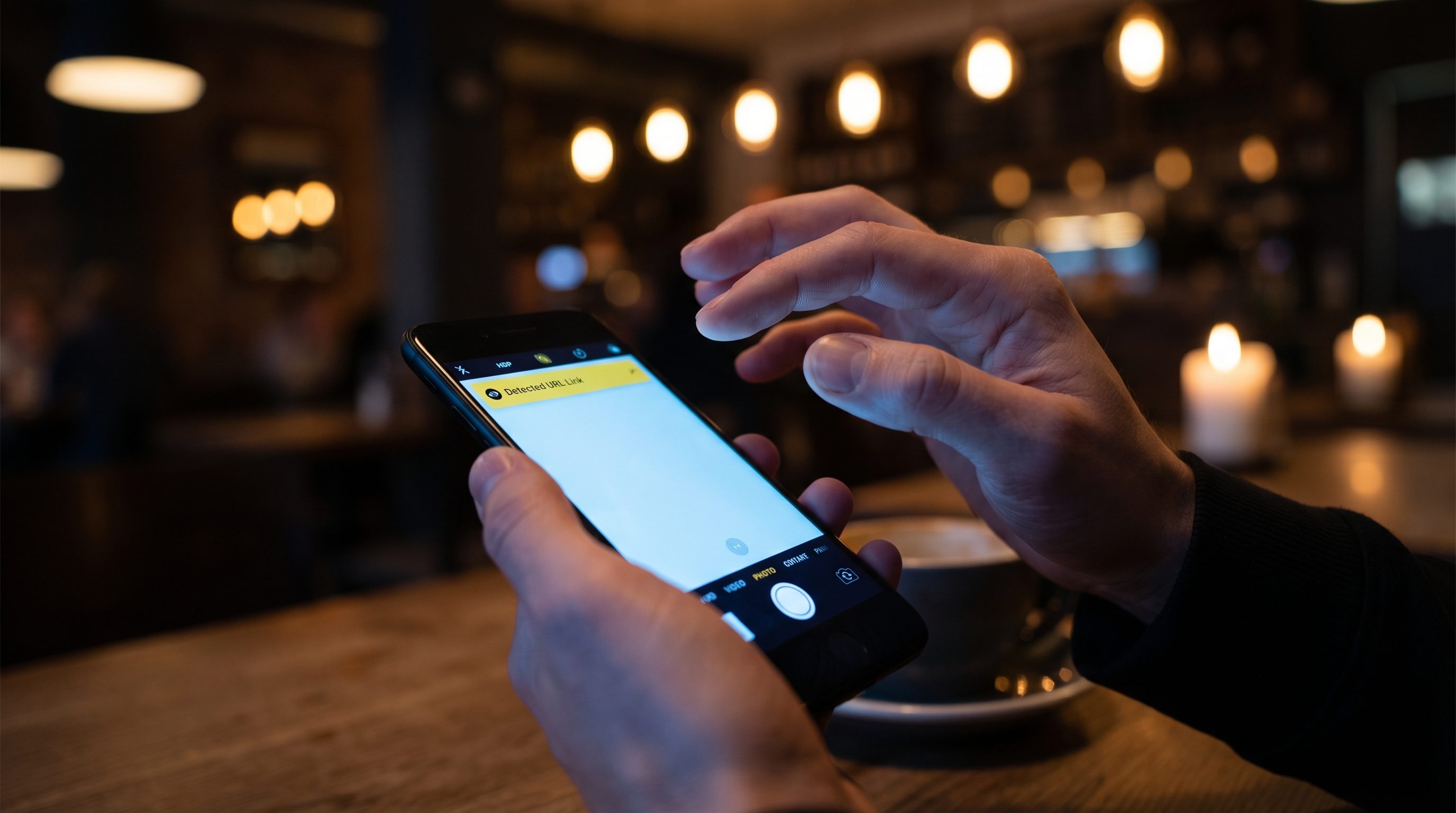
Nagon skickar dig en QR-kod via meddelande. Eller sa tar du en skarmdump av en QR-kod fran en webbplats. Nu stirrar du pa en bild av en QR-kod pa samma enhet som du normalt skulle anvanda for att skanna den. Du kan inte precis rikta kameran mot din egen skarm.
Jag har varit dar fler ganger an jag kan rakna. Du kan skanna en QR-kod fran en bild utan en andra telefon och utan att ladda ner nagot. Din telefon och dator har redan verktygen inbyggda.
Snabbt svar: Pa iPhone (iOS 16+), oppna bilden i Foton och tryck langt pa QR-koden. Pa Android, oppna bilden och tryck pa Google Lens-ikonen. Pa Mac, oppna bilden i Preview eller Quick Look. Pa vilken dator som helst, hogerklicka pa en QR-kodbild i Chrome och valj "Search image with Google Lens."
Viktiga fakta:
Varje iPhone sedan XS (2018) kan skanna QR-koder fran sparade bilder med Live Text, som introducerades i iOS 15 och utokades till QR-koder i iOS 16.
Google Lens, tillgangligt pa over 3 miljarder Android-enheter 2024, laser QR-koder fran valfritt foto i ditt galleri.
macOS Ventura (2022) la till inbyggd QR-koddetektering i Preview och Quick Look. Ingen tredjepartsapp behovs.
Chromes inbyggda Google Lens-integration fungerar pa Windows, Mac och Linux for QR-koder pa webbsidor.
Uppskattningsvis 89 miljoner amerikaner skannade en QR-kod 2022 (Statista).
Har ar alla metoder jag har hittat som faktiskt fungerar.
Hur man skannar en QR-kod fran en skarmdump (iPhone och Android)
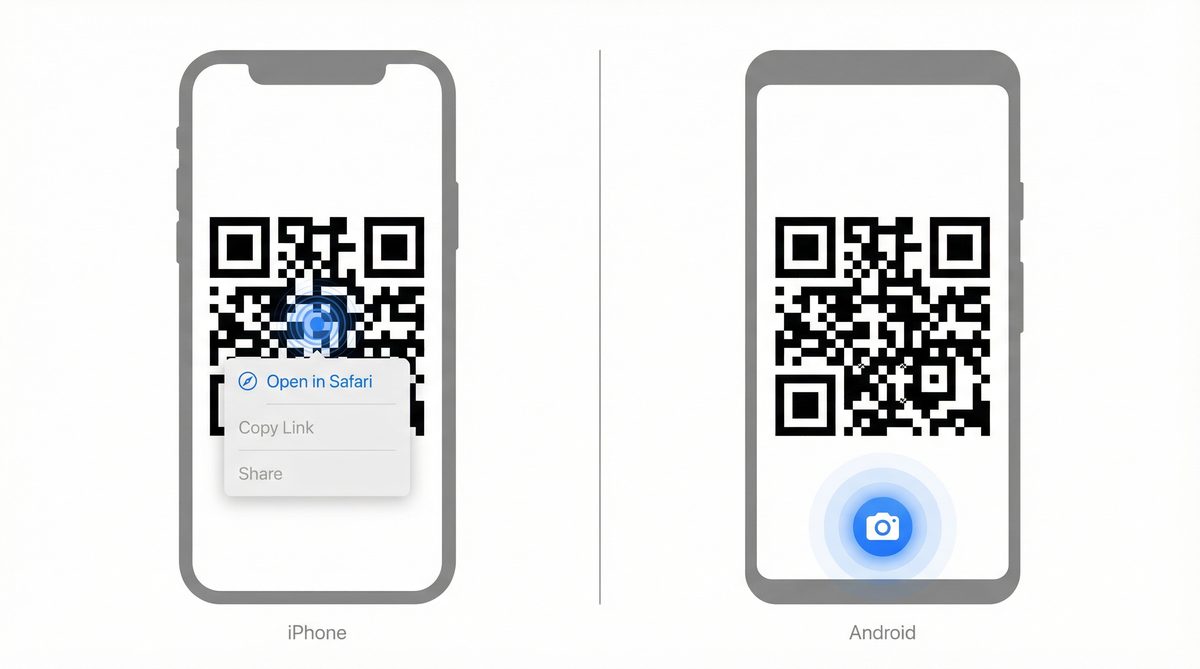
Det har ar situationen de flesta hamnar i. Du tog en skarmdump av en QR-kod och nu behover du oppna det den lankar till. Dessa metoder fungerar pa bade iPhone och Android, anvander igenkanning pa enheten och skickar inte din bild till nagon server.
iPhone: Live Text langtryck (iOS 16+)
Apple la till Live Text i iOS 15 for att kanna igen text i bilder och utokade det sedan till QR-koder i iOS 16. Det kor pa enheten, fungerar offline och stodjer alla iPhone med A12-chip eller senare (XS, XR och allt sedan dess).
Om du har iOS 16 eller senare tar det har ungefar tva sekunder.
Oppna skarmdumpen i appen Foton.
Tryck och hall fingret pa QR-koden i bilden.
En meny dyker upp. Tryck pa Open in Safari (eller vilken aktion QR-koden utloser).
Live Text laser QR-kodmonster pa samma satt som det laser text i foton. Ingen kamera involverad.
Om inget hander nar du langtrycker, kontrollera tva saker: se till att QR-koden ar minst 100x100 pixlar i bilden (nype for att zooma eller beskara for att forstora den) och bekrafta att din telefon kor iOS 16 eller senare via Installningar > Allmant > Om.
Android: Google Lens fran galleriet
Google Lens ar Googles visuella sokverktyg. Det ar forinstallerat pa de flesta Android-telefoner och finns aven som gratis nedladdning for iPhone. Det laser QR-koder, text och objekt fran valfri bild.
Oppna skarmdumpen i Google Photos (eller din standardgalleriapp).
Tryck pa Google Lens-ikonen langst ner pa skarmen.
Lens detekterar QR-koden och visar lanken. Tryck for att oppna.
Om du inte ser Lens-ikonen i ditt galleri, oppna Google Lens direkt, tryck pa bildikonen uppe till vanster och valj din skarmdump darifran.
For en komplett genomgang av alla skanningsmetoder (inklusive livekameraskanning), se var fullstandiga guide om hur man skannar en QR-kod.
Hur man skannar en QR-kod fran ett foto i galleriet
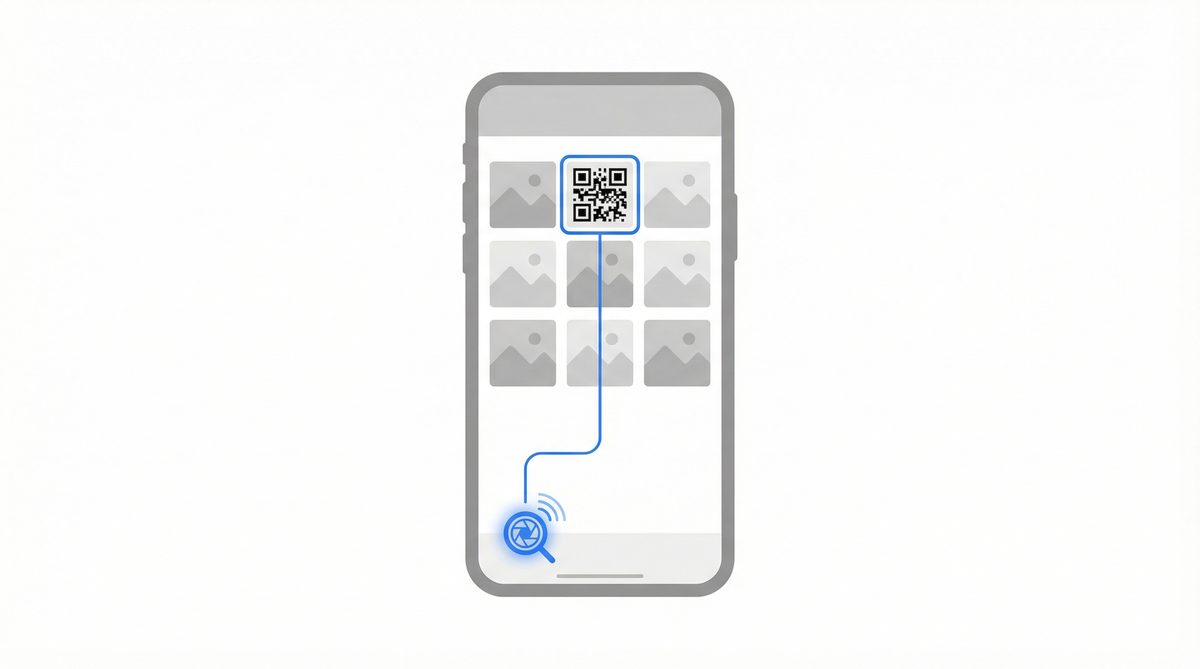
Skarmdumpar och sparade foton fungerar pa samma satt. Vilken bild som helst i ditt galleri som innehaller en QR-kod kan skannas med metoderna ovan. Men nagra extra alternativ ar varda att kanna till.
Google Photos fungerar pa bade Android och iPhone. Oppna fotot, tryck pa Lens-ikonen. Om du redan anvander Google Photos som ditt standardgalleri har du haft det har hela tiden.
Samsung-telefoner har Bixby Vision inbyggt i galleriappen. Oppna fotot, tryck pa ogon-ikonen, sa laser den av QR-koder i bilden. Jag tycker att det ar lite mindre tillforlitligt an Google Lens, men det fungerar.
Om du regelbundet skannar QR-koder fran foton pa iPhone kan du bygga ett Shortcut for det. Oppna Shortcuts-appen, skapa ett nytt och lagg till atgarden "Scan QR/Barcode from Image". Snabbare an att langtrycka varje gang.
Du behover ingen speciell "QR-kodskanner fran foto"-app for nagot av detta. For mer sammanhang om hur QR-koder kodar och lagrar data, se var guide om vad en QR-kod ar och hur den fungerar.
Hur man skannar en QR-kod pa sin dator
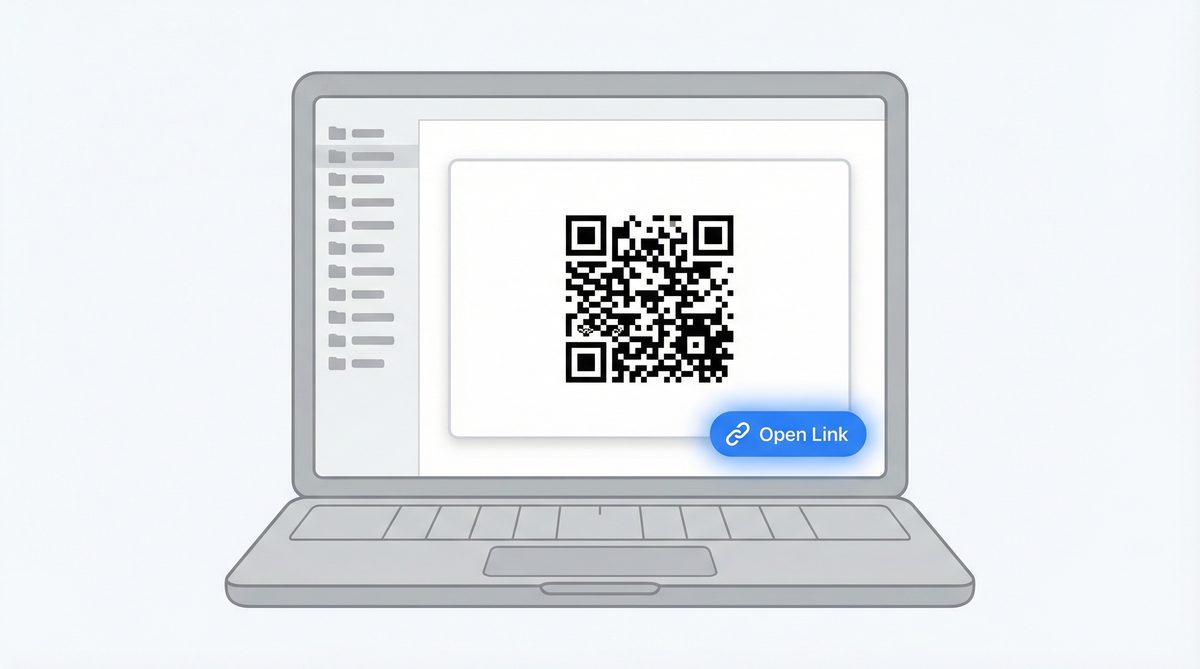
Du sitter vid skrivbordet. Nagon skickar dig en QR-kod i ett e-postmeddelande eller Slack-meddelande. Du vill inte plocka fram telefonen bara for att skanna den.
Mac
Om du kor macOS Ventura (13) eller senare kan din Mac lasa QR-koder inbyggt via Visual Look Up. Jag testade alla tre metoderna nedan pa en MacBook Air M2 med Sonoma 14.4.
Hogerklicka pa bildfilen och valj Quick Look (eller tryck pa Mellanslag). Om macOS detekterar en QR-kod visar den en klickbar lank i nedre hogra hornet. Samma sak fungerar i Preview.
Om bilden finns i ditt Foton-bibliotek, oppna den och leta efter Live Text-indikatorn i hornet. Klicka pa den och klicka sedan pa QR-koden. Lanken visas som en overlagring.
I Safari, hogerklicka pa en QR-kodbild pa valfri webbsida och leta efter "Open Link" eller den detekterade URL:en. Detta anvander Visual Look Up, som kom i macOS Sonoma.
Windows / Chrome
Windows har ingen inbyggd QR-kodlasare som ar lika polerad som macOS, men Chrome fyller luckan.
I Chrome, hogerklicka pa valfri QR-kodbild pa en webbsida och valj "Search image with Google" (eller "Search image with Google Lens" beroende pa din version). Lens laser koden och visar URL:en.
Om QR-koden ar en sparad fil snarare an pa en webbsida, ga till Google Lens, klicka pa kameraikonen och ladda upp den.
Windows har visserligen en kameraapp med streckkodslage, men arligt talat ar Chrome-metoden snabbare for allt som redan finns pa din skarm.
Genvagen i webblasaren (langtryck pa QR-kodbilder pa webben)
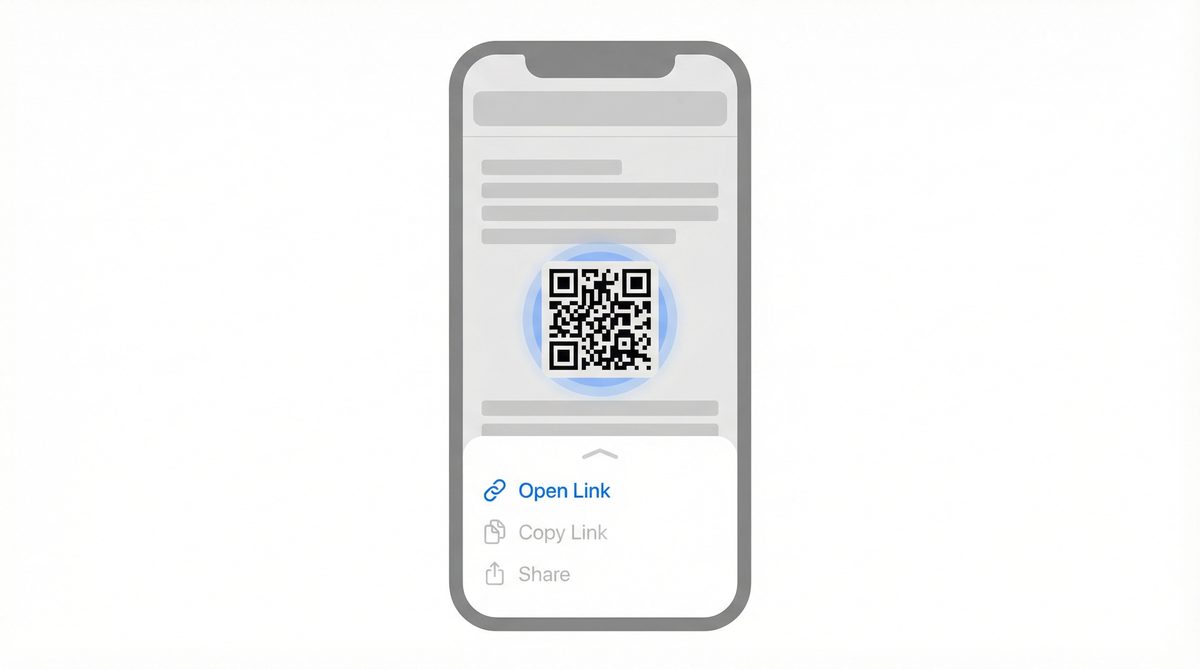
Nar du ser en QR-kodbild pa en webbplats behover du inte alltid ta en skarmdump forst.
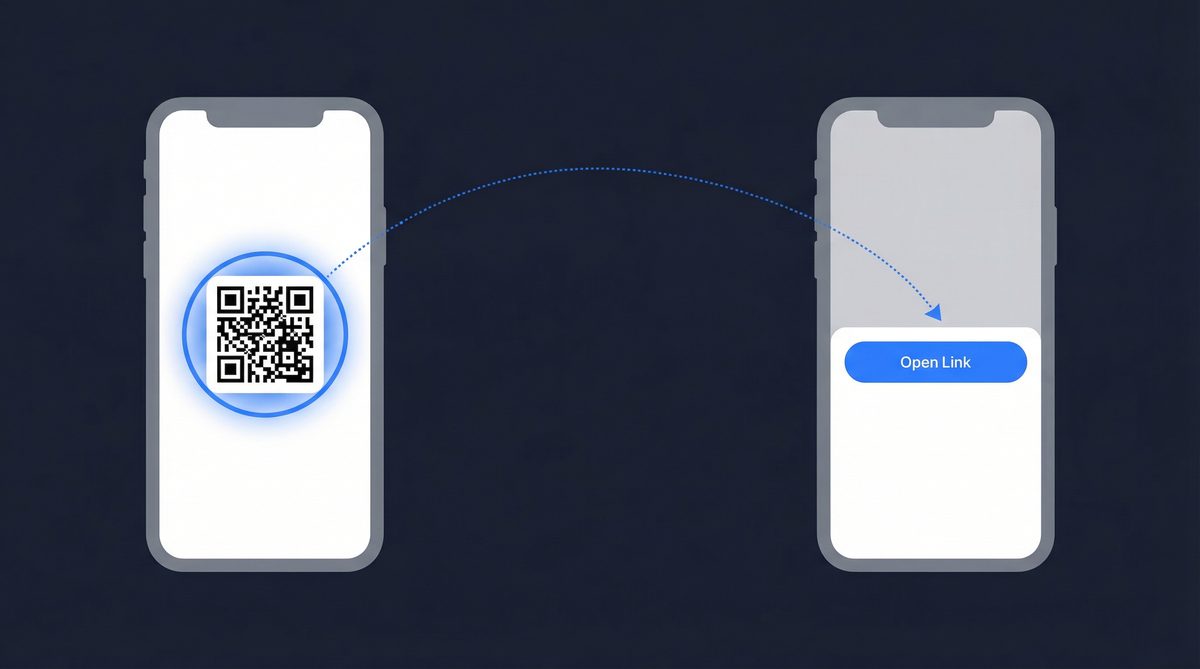
Pa iPhone, tryck langt pa QR-kodbilden i Safari. Om den detekterar koden visar kontextmenyn "Open Link" langst upp. Tryck pa den. Klart.
Pa Android, tryck langt pa bilden i Chrome och valj "Search image with Google Lens." Lens laser koden och visar lanken.
Pa skrivbords-Chrome, hogerklicka och valj "Search image with Google Lens." Den avkodar i sidopanelen.
Det har fungerar for det mesta. Det misslyckas nar QR-koden ar inbaddad i en storre bild (som en flygbladsmockup), nar webbplatsen blockerar hogerklick/langtryck, eller nar bilden ar en CSS-bakgrund istallet for ett korrekt <img>-element. I dessa fall, ta en skarmdump forst och anvand sedan gallerimetoderna ovan.
Nar man ska anvanda en webbaserad skanner istallet
Ibland samarbetar inte de inbyggda verktygen. Bilden ar for liten. QR-koden ar begravd i en rorig bakgrund. Din telefon kor en aldre OS-version som inte stodjer Live Text eller Lens.
Om du hellre vill hoppa over skarmdumpssteget helt later FreeQR:s webbskanner dig ladda upp eller klistra in valfri bild med en QR-kod och avkodar den pa nagra sekunder. Fungerar i vilken webblasare som helst, ingen installation kravs.
En webbaserad skanner ar ocksa anvandbar nar du ar pa en dator utan Chrome (sa ingen Lens-integration), eller nar du behover avkoda flera QR-koder fran olika bilder snabbt.
Snabbreferens: varje metod per enhet
Enhet | Metod | Var du hittar den | Min. OS-version |
|---|---|---|---|
iPhone | Langtryck i Foton | Foton-appen > tryck och hall pa QR-kod | iOS 16 (2022) |
Android | Google Lens | Galleri > Lens-ikon, eller Google Lens-app | Android 8+ (2017) |
Samsung | Bixby Vision | Samsung Galleri > ogon-ikon | One UI 1.0+ |
Mac | Quick Look / Preview | Hogerklicka > Quick Look, eller oppna i Preview | macOS Ventura (2022) |
Mac (Safari) | Visual Look Up | Hogerklicka pa QR-bild > Open Link | macOS Sonoma (2023) |
Alla (Chrome) | Google Lens | Hogerklicka pa bild > Sok med Google Lens | Chrome 92+ (2021) |
Valfri webblasare | Webbskanner | Ladda upp bild till webbaserad skanner | Alla |
Vanliga fragor
Kan man skanna en QR-kod fran en skarmdump?
Ja. Pa iPhone (iOS 16 eller senare), oppna skarmdumpen i Foton och tryck langt pa QR-koden for att fa lanken. Pa Android, oppna skarmdumpen och tryck pa Google Lens-ikonen. Bada metoderna fungerar utan en andra enhet eller nagon appnedladdning. Om din telefon ar aldre, ladda upp skarmdumpen till en webbaserad skanner istallet.
Hur skannar man en QR-kod pa iPhone fran skarmen?
Oppna bilden som innehaller QR-koden i Foton-appen, tryck sedan och hall pa sjalva QR-koden. En popupmeny visas med alternativet att oppna lanken i Safari. Detta anvander Apples Live Text-funktion och kraver en iPhone XS eller nyare med iOS 16+. For aldre iPhones, anvand Google Lens via Google-appen, som ar en gratis nedladdning.
Hur skannar man en QR-kod pa en Mac eller dator?
Pa Mac (macOS Ventura eller senare), oppna bilden i Preview eller Quick Look sa detekterar macOS QR-koden automatiskt och visar en klickbar lank. Pa vilken dator som helst, hogerklicka pa en QR-kodbild i Chrome och valj "Search image with Google Lens" for att avkoda den. Du kan ocksa ladda upp bilden till Google Lens eller en webbaserad skanner.
Behover jag en speciell app for att skanna QR-koder fran bilder?
Nej. iPhone, Android, Mac och Chrome har alla inbyggda verktyg som laser QR-koder fran sparade bilder. Pa iPhone ar det Live Text i Foton. Pa Android ar det Google Lens. Pa Mac ar det Preview och Quick Look. I valfri webblasare ar det Google Lens via Chrome eller en webbaserad skanner. Tredjepartsappar for QR-kodskanning behovs inte for detta.
Varfor skannar inte min telefon en QR-kod fran ett foto?
De vanligaste orsakerna: QR-koden ar for liten i bilden (den behover vara ungefar minst 100x100 pixlar for tillforlitlig detektering; prova att zooma in eller beskara), din telefon kor ett aldre operativsystem som inte stodjer bildbaserad QR-detektering (iOS 15 och tidigare, Android 7 och tidigare), eller sa ar QR-koden i bilden suddig eller har lag upplosning. QR-koder anvander Reed-Solomon felkorrigering for att hantera viss skada, men en suddig bild minskar kontrasten mellan de svarta och vita modulerna till den punkt dar avkodaren inte kan skilja dem at. Om koden ar tydlig men din telefon inte laser den, prova att ladda upp bilden till Google Lens eller en webbaserad skanner som alternativ.
Skrivet av Andy Lee, QR-teknikspecialist pa FreeQR. FreeQR hjalper manniskor att skapa dynamiska QR-koder med inbyggda landningssidor och skanningsanalys. Las mer om oss.