Skapa QR-kod för Google Formulär: Gratis Guide
Google Formulär har ingen QR-kodgenerator. Kopiera formulärlänken, gör om den med FreeQR och testa innan du skriver ut.
Den här guiden visar hur du skapar en QR-kod för ett Google Formulär på ungefär en minut. När du är klar har du en kod som öppnar formuläret med en enda skanning, redo att skrivas ut eller delas. Du behöver inget konto för att komma igång.
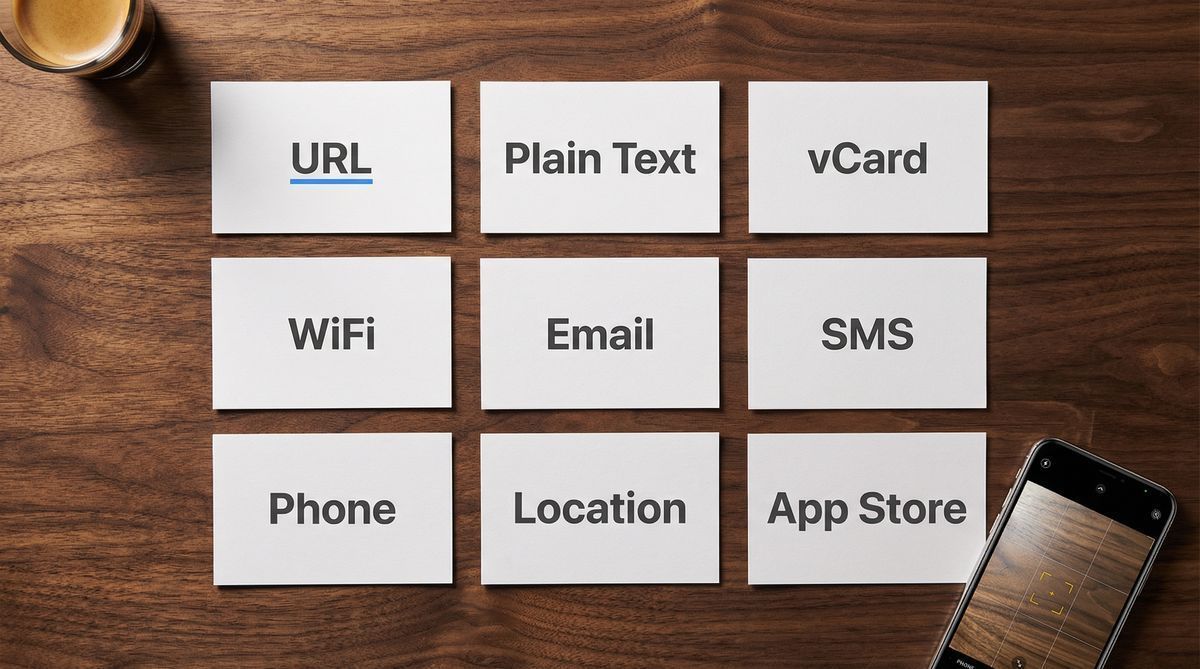
Google Formulär har ingen inbyggd QR-kodgenerator. För att skapa en kopierar du formulärets delningslänk, klistrar in den i en QR-kodgenerator och laddar sedan ner koden. Det snabbaste gratisalternativet är FreeQR:s QR-kodgenerator för Google Formulär, som också låter dig ändra destinationen senare och se hur många som skannar.
Viktiga slutsatser
Google Formulär kan inte skapa en QR-kod på egen hand. Du bygger en utifrån formulärets delningslänk.
FreeQR:s QR-kodgenerator för Google Formulär skapar en gratis på under en minut, utan att något konto behövs för att börja.
En statisk kod låser fast länken. En dynamisk QR-kod låter dig ändra vart den pekar efter utskrift, och den räknar skanningar.
Skanna alltid din kod en gång innan du skriver ut. I en studie nästan fördubblade en QR-kod andelen personer som slutförde en enkät i mobilen, 65,5 % mot 34 % (Survey Methods: Insights from the Field).
Varför sätta en QR-kod på ditt Google Formulär
En lång länk till Google Formulär är svår att knappa in på en mobil, och varje extra steg minskar antalet svar. En QR-kod tar bort det steget. Folk riktar kameran, trycker en gång och ditt formulär öppnas.
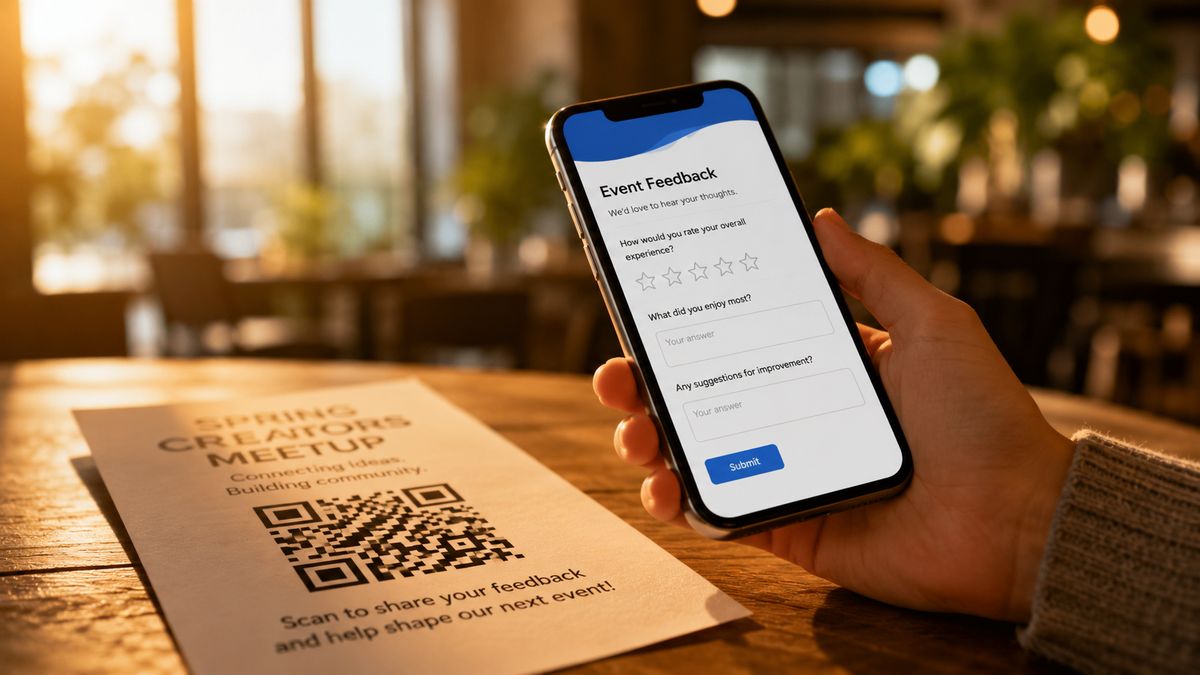
Vinsten är mätbar. En QR-kod på enkätmaterial nästan fördubblade andelen personer som slutförde i mobilen, 65,5 % mot 34 % (Survey Methods: Insights from the Field). I ett användbarhetstest från U.S. Census Bureau skannade alla deltagare en enkätkod på första försöket, på ungefär 12 sekunder. QR-koder passar incheckning vid event, enkäter i klassrummet, närvaro och feedback i butik.
Vad du behöver
Ett publicerat Google Formulär som tar emot svar.
En QR-kodgenerator. FreeQR fungerar gratis.
En idé om var koden ska hamna, till exempel en affisch, en bild eller ett utdelat blad.
Skapa QR-koden: Steg för steg
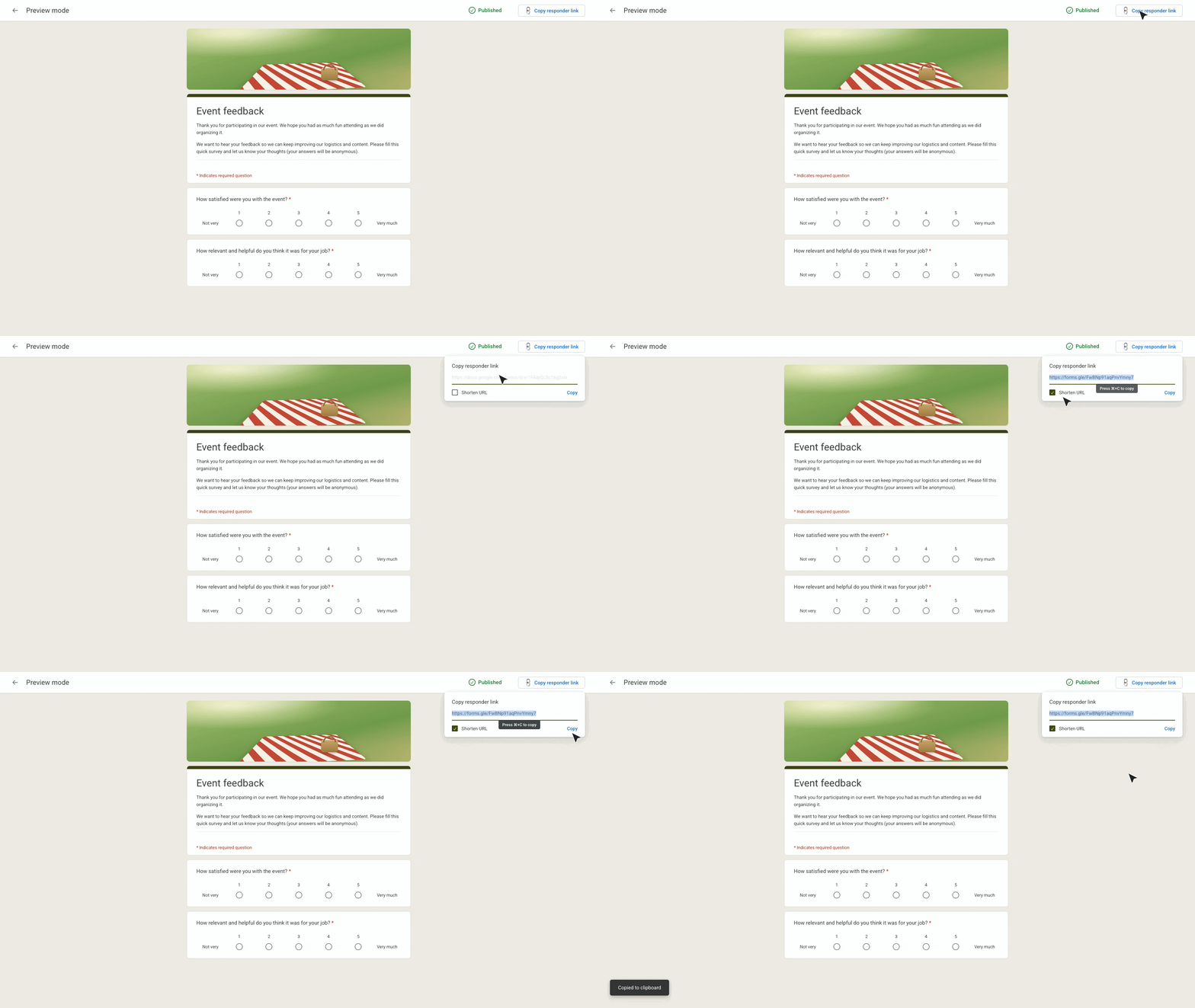
Öppna ditt formulär och klicka på Send. I delningsfönstret väljer du länkfliken, ikonen som ser ut som en kedja. Kryssa i "Shorten URL" för en snyggare länk.
Klicka på Copy för att hämta formulärets delningslänk.
Klistra in länken i FreeQR:s QR-kodgenerator för Google Formulär. QR-koden visas direkt.
Justera utseendet om du vill. Behåll en tydlig kontrast mellan koden och dess bakgrund så att mobiler läser den lätt.
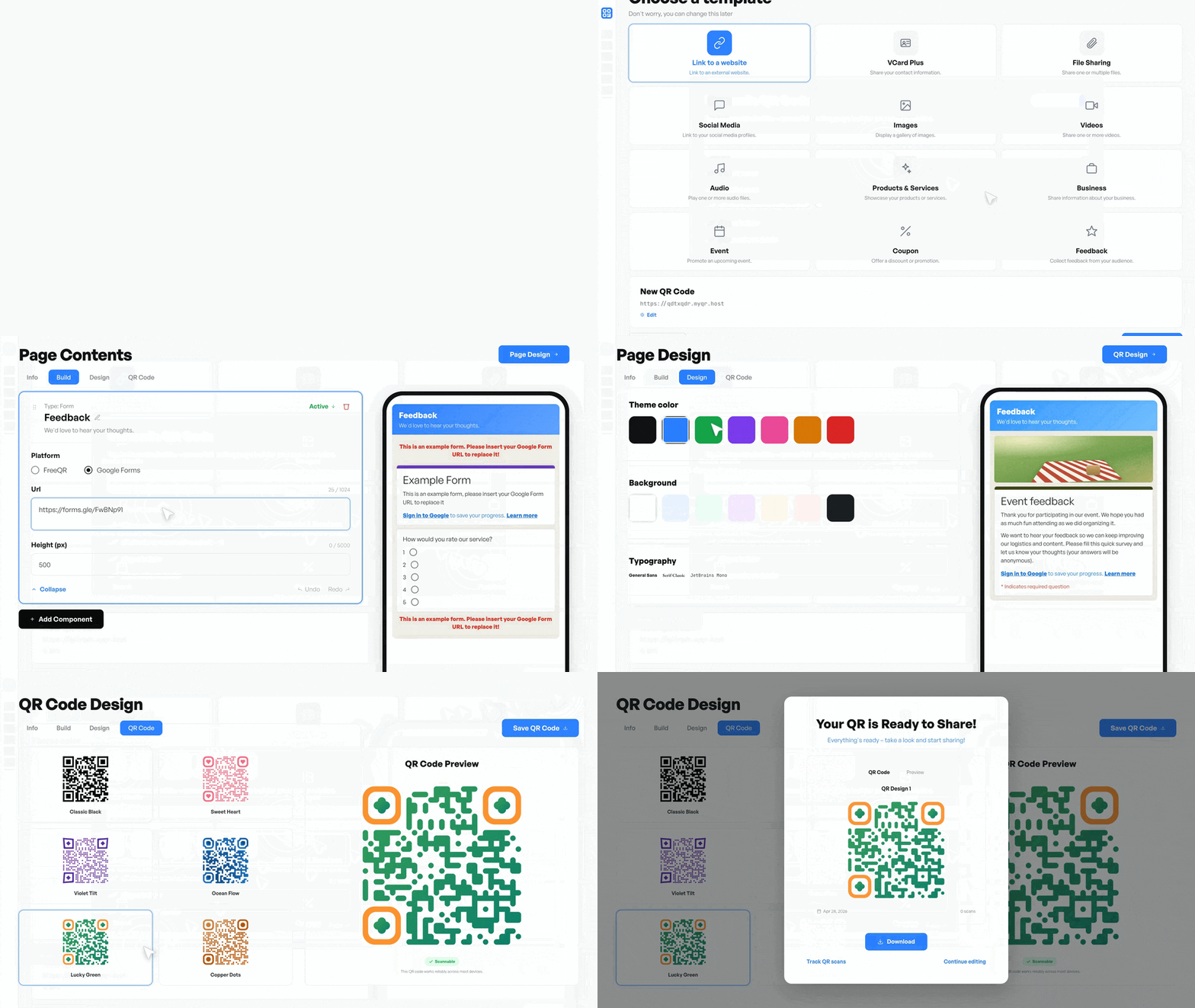
Ladda ner koden. Välj PNG för skärmar och bilder, eller SVG för utskrift, som förblir skarp i alla storlekar.
Skanna koden själv innan du delar den. Skanna den med din mobil för att bekräfta att den fungerar och öppnar rätt formulär.
Statisk eller dynamisk QR-kod för ett formulär
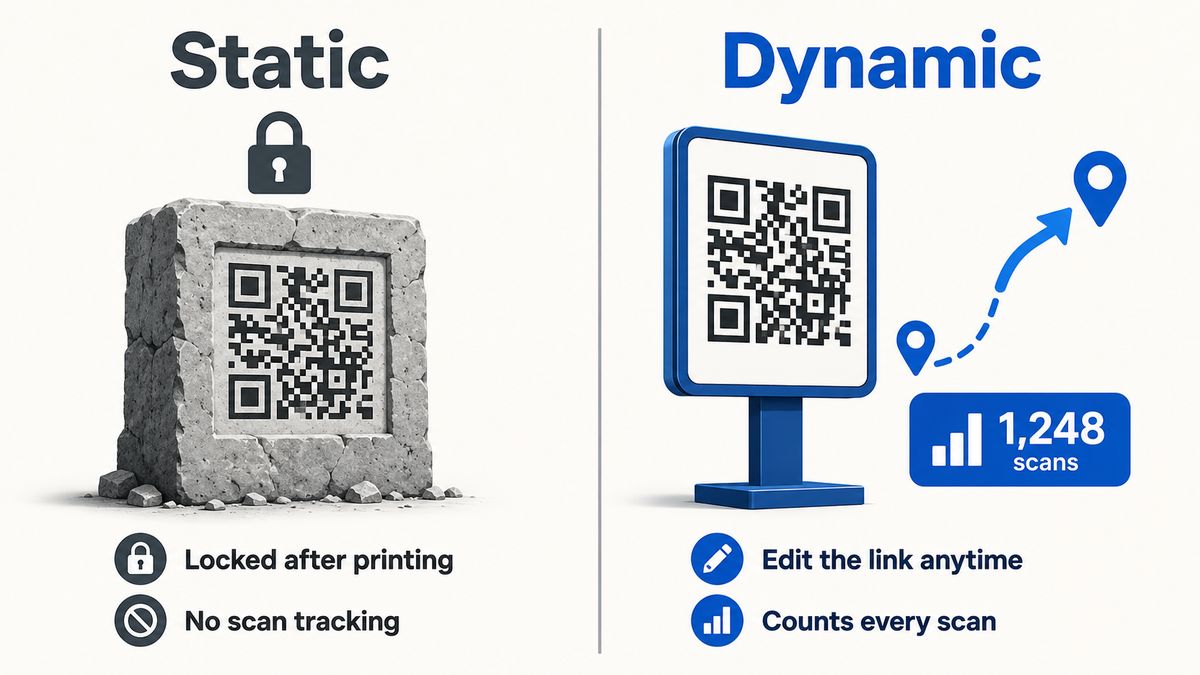
En statisk QR-kod håller formulärlänken inuti själva mönstret. Den är gratis, slutar aldrig att gälla och fungerar för alltid. Haken: du kan inte ändra vart den pekar när den väl är utskriven.
En dynamisk QR-kod pekar istället på en kort omdirigering. Du kan skicka den till ett nytt formulär när som helst, och den utskrivna koden förblir densamma. Den registrerar också varje skanning, så du kan se hur många som öppnade ditt formulär.
Funktion | Statisk QR-kod | Dynamisk QR-kod |
|---|---|---|
Ändra destinationen efter utskrift | Nej | Ja |
Se hur många som skannar | Nej | Ja |
Slutar gälla | Aldrig | Förblir aktiv så länge omdirigeringen lever |
Bäst för | Engångslänkar digitalt | Utskrivet eller återanvänt material |
Om du planerar att skriva ut eller återanvända koden är en dynamisk QR-kod det säkrare alternativet. De flesta företag väljer redan så, med 79 % som använder dynamiska QR-koder (Uniqode). För en engångslänk digitalt räcker statisk.
Innan du skriver ut: Testa och kontrollera åtkomst
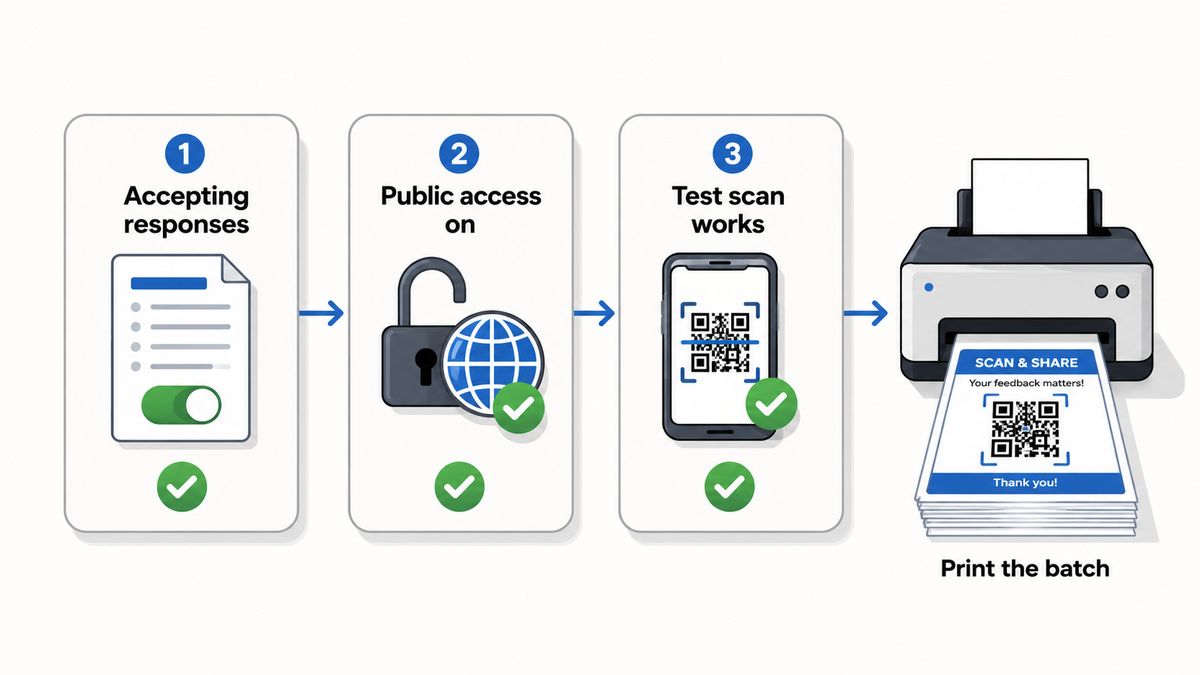
Gör de här kontrollerna innan du skriver ut något.
Bekräfta att formuläret är inställt på att ta emot svar. Ett stängt formulär visar ett fel när det skannas.
Stäng av "Restrict to users in your organization" om allmänheten behöver åtkomst. Med den på blir externa skannare utelåsta.
Testa koden i dess slutliga utskriftsstorlek. Små koder på röriga bakgrunder kan misslyckas, så öka storleken eller kontrasten om din mobil tvekar.
Skriv ut ett exemplar först och skanna det. Kör hela batchen först efter att en riktig skanning fungerar hela vägen.
Så fungerar en QR-kod för Google Formulär
QR-koden lagrar ditt formulärs delningslänk, inget mer. När någon skannar den öppnar deras mobil den länken i en webbläsare.
En statisk kod skriver in webbadressen direkt i mönstret. En dynamisk kod lagrar en kort länk som omdirigerar till ditt formulär. Det betyder att du kan ändra destinationen senare medan den utskrivna koden förblir densamma.
Vanliga frågor
Har Google Formulär en inbyggd QR-kodgenerator?
Nej. Google Formulär ger dig en delningslänk, inte en QR-kod. Du kopierar den länken till en separat QR-kodgenerator för att skapa en. Själva formuläret ändras inte.
Kan jag skapa en QR-kod för ett Google Formulär gratis?
Ja. FreeQR skapar en QR-kod för Google Formulär utan kostnad, och du kan börja utan ett konto. En gratis QR-kod fungerar likadant som en betald när du bara behöver en länk.
Hur får jag QR-koden från ett Google Formulär?
Öppna ditt formulär, klicka på Send och kopiera länken. Klistra in den i en QR-kodgenerator och ladda ner resultatet som PNG eller SVG. Hela processen tar ungefär en minut.
Fungerar min QR-kod fortfarande om jag redigerar formuläret?
Ja, så länge delningslänken förblir densamma. Att redigera frågor ändrar inte länken. Om du kanske byter ut hela formuläret, använd en dynamisk QR-kod så att du kan rikta om den.
Slutar en QR-kod för Google Formulär att gälla?
En statisk kod slutar aldrig att gälla, eftersom länken är fast. En dynamisk kod varar så länge dess omdirigering är aktiv. För det fullständiga svaret, se om QR-koder slutar gälla.
Skapa din QR-kod för Google Formulär
Att skapa en QR-kod för ett Google Formulär tar tre steg: kopiera delningslänken, generera koden och testa den innan du skriver ut. Välj en dynamisk kod om du tänker skriva ut eller återanvända den, så att du kan rätta länken senare. När du är redo, skapa en QR-kod för Google Formulär gratis, eller gör om en PDF till en QR-kod på samma sätt.
Skrivet av Andy Lee, QR Technology Specialist på FreeQR. FreeQR hjälper människor att skapa dynamiska QR-koder med inbyggda landningssidor och skanningsanalys. Läs mer om oss.